Guide Utilisateur Wescreen Assurances
WeCompare, WeComply, WeCheck & WePDFPro
PARTIE 1Introduction et Prise en Main
1.1 Présentation de la plateforme Wescreen
Objectifs de la plateforme
Wescreen Assurances est une plateforme dédiée aux professionnels de l'assurance, conçue pour optimiser et sécuriser la gestion documentaire des contrats. Grâce à l'intelligence artificielle, Wescreen permet d'automatiser des tâches chronophages et de réduire les risques d'erreur humaine dans l'analyse de documents complexes.
Les outils disponibles
Solution de comparaison intelligente de documents PDF. Cet outil identifie automatiquement toutes les modifications entre deux versions d'un document.
Outil de détection des exclusions non formelles et limitées. WeComply analyse vos contrats d'assurance pour identifier les exclusions potentiellement non conformes.
Plateforme d'analyse de documents multilingue permettant d'analyser contrats et rapports via des points de contrôle automatisés.
Suite d'outils professionnels pour la gestion de vos documents PDF. WePDFPro vous permet de modifier, sécuriser, fusionner, diviser, convertir et compresser vos fichiers PDF.
Public cible et cas d'usage
Ce guide s'adresse aux utilisateurs de la plateforme Wescreen Assurances. Que vous soyez juriste, gestionnaire de contrats, souscripteur ou responsable conformité, ces outils vous accompagnent pour :
- Accélérer la revue de documents contractuels
- Sécuriser vos processus de validation
- Garantir la conformité de vos contrats
- Faciliter les négociations avec vos partenaires
1.2 Connexion à la plateforme
Page de connexion
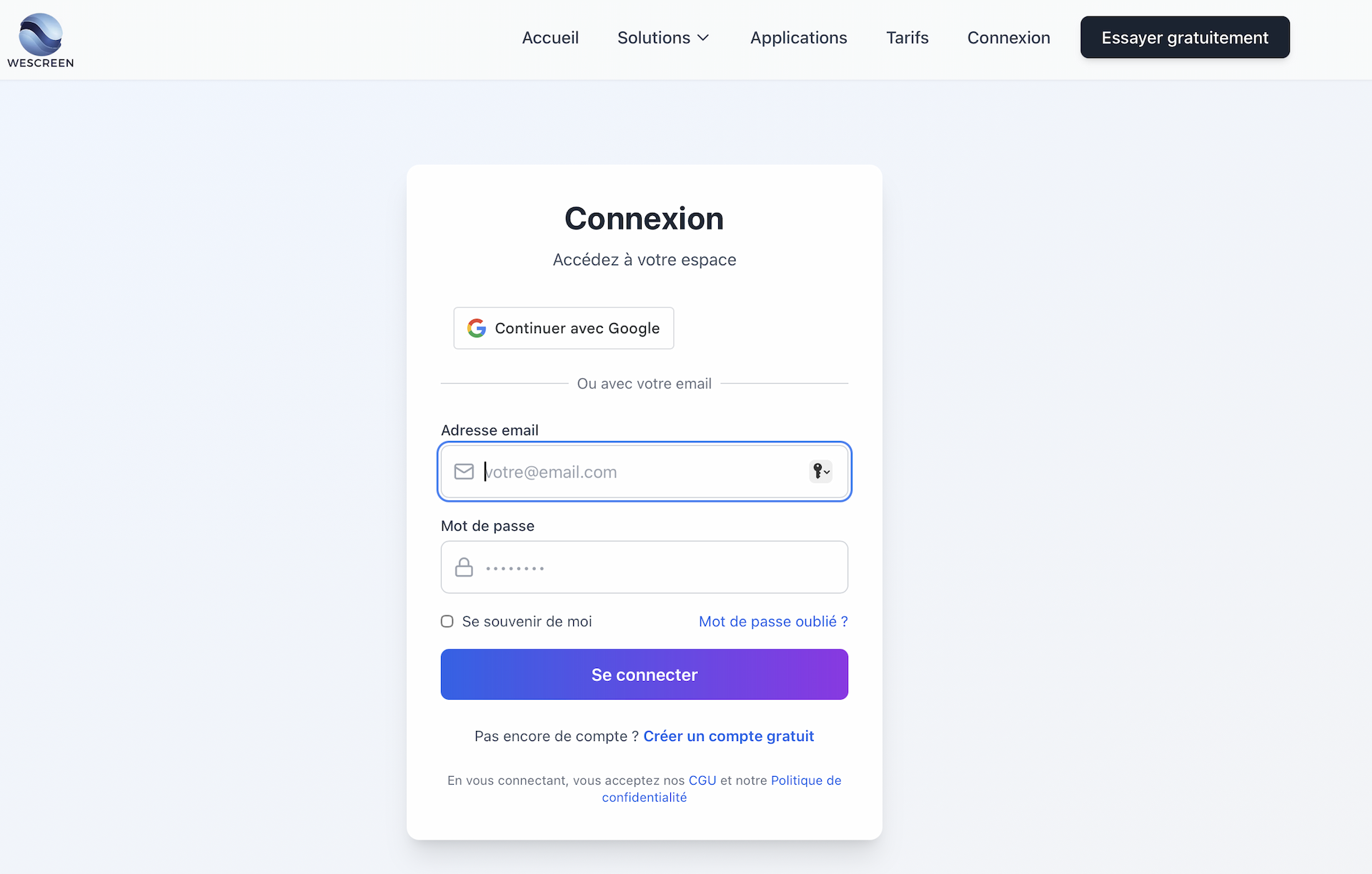
Pour accéder à la plateforme Wescreen, rendez-vous sur l'adresse qui vous a été communiquée par votre administrateur. Saisissez votre adresse email professionnelle et votre mot de passe, puis cliquez sur le bouton "Se connecter".
Authentification multi-facteurs (MFA)
Pour renforcer la sécurité de votre compte, votre organisation peut avoir activé l'authentification multi-facteurs. Dans ce cas :
- Ouvrez votre application d'authentification (Google Authenticator, Microsoft Authenticator, etc.)
- Saisissez le code à 6 chiffres affiché ou scannez le QR Code si l'application est sur votre smartphone
- Validez pour accéder à votre espace
Le code se renouvelle toutes les 30 secondes.
Modification du mot de passe
La plateforme impose les règles suivantes :
- Un mot de passe d'au moins 16 caractères
- Combinant obligatoirement majuscules, minuscules, chiffres et caractères spéciaux
- Nous vous recommandons également de ne pas réutiliser un mot de passe déjà utilisé ailleurs
Renouvellement obligatoire tous les 90 jours
Votre mot de passe expire automatiquement au bout de 90 jours. À la connexion suivante, la plateforme vous redirige vers un écran de changement de mot de passe : tant que le nouveau mot de passe n'a pas été défini, l'accès aux outils est suspendu. Il en va de même lors de votre première connexion avec un mot de passe temporaire communiqué par votre administrateur.
1.3 Gestion de votre compte
Accès aux paramètres du compte
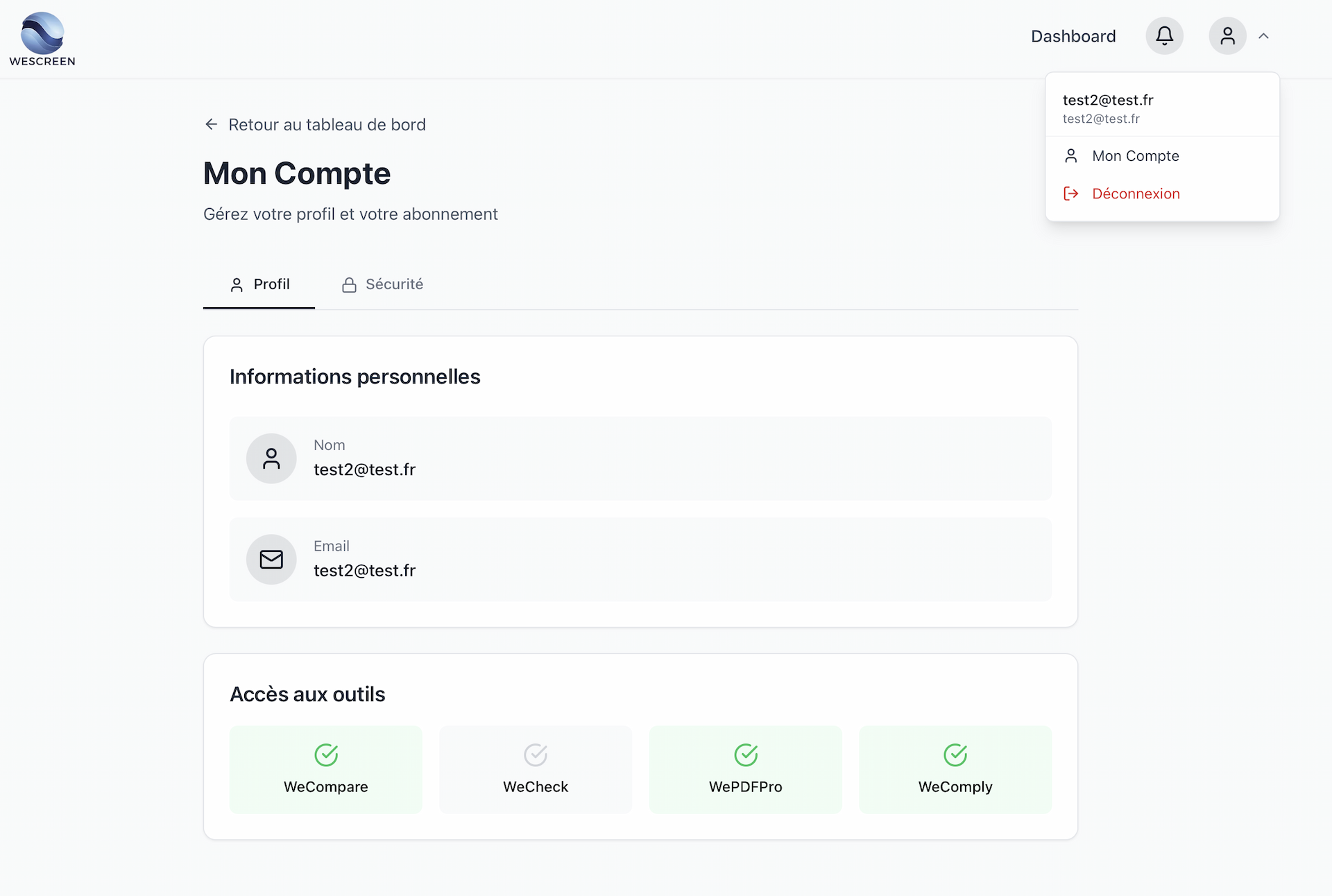
Cliquez sur votre avatar en haut à droite, puis sélectionnez "Mon compte" pour :
- Consulter vos informations personnelles
- Modifier votre mot de passe
- Configurer l'authentification multi-facteurs (MFA)
- Consulter la liste de vos accès aux outils (WeCompare, WeCheck, WePDFPro, WeComply, WeTwin)
Les onglets de la page « Mon compte »
- Profil : vos informations personnelles et vos accès aux outils
- Sécurité : changement de mot de passe et authentification multi-facteurs
Si votre compte n'est pas rattaché à une entreprise, deux onglets supplémentaires apparaissent — Abonnement et Historique des paiements — ainsi que le solde de vos crédits IA sur l'onglet Profil. Pour un compte rattaché à une entreprise, ces éléments sont gérés par votre organisation et ne sont pas affichés.
L'historique de vos analyses ne se consulte pas depuis « Mon compte » mais depuis le Studio (voir 1.4).
1.4 Présentation du tableau de bord
Vue d'ensemble des outils
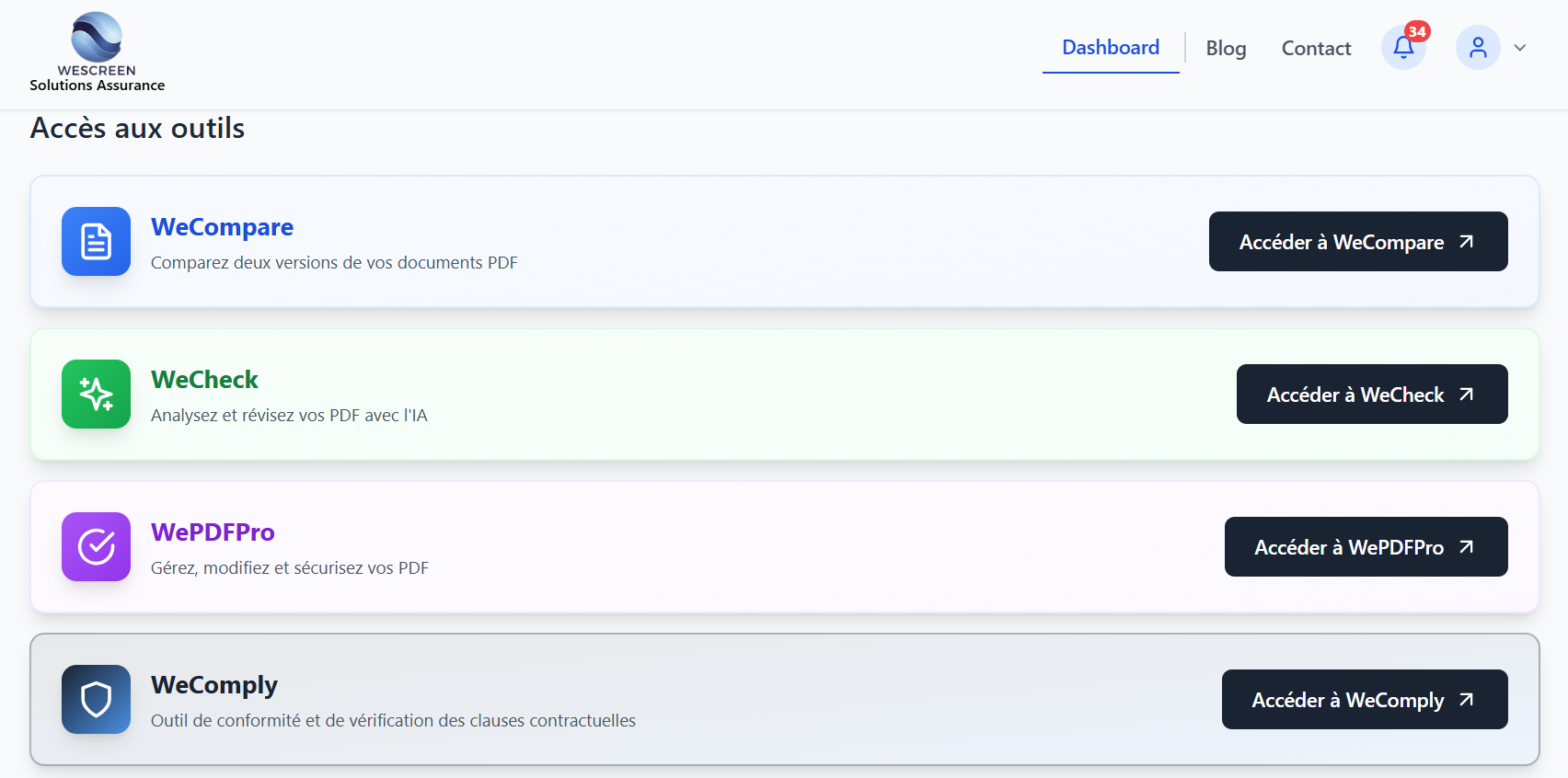
Après connexion, vous accédez au Studio, votre tableau de bord principal. Chaque outil (WeCompare, WeComply, WeCheck et WePDFPro) y est représenté par une carte affichant son nom, une brève description et un bouton d'accès rapide.
Seuls les outils souscrits par votre organisation sont actifs. Les autres restent visibles mais apparaissent grisés, avec la mention « Accès non souscrit » à la place du bouton : il ne s'agit pas d'une anomalie. Pour ouvrir un accès supplémentaire, adressez-vous à votre administrateur.
Sous l'historique, un onglet « Traitements par lot » récapitule vos lots WeCheck en cours et terminés (voir 4.8). Tant que vous n'en avez créé aucun, il propose un bouton « Nouveau lot ».
Navigation générale
La barre de navigation située en haut de l'écran contient toujours :
- Studio : Retour au tableau de bord et accès à l'ensemble des outils
- Deux icônes à droite : la cloche des invitations et la cloche des notifications (voir 1.5)
- Votre avatar, qui ouvre le menu utilisateur
La barre affiche également les liens Aide (ce guide), Blog et Contact, accessibles à tout moment. Ce guide reste aussi accessible directement à l'adresse /aide.
Le menu déroulant accessible via votre avatar (en haut à droite) donne accès à :
- Mon compte : Paramètres utilisateur
- Déconnexion
Les outils WeCompare, WeComply, WeCheck et WePDFPro s'ouvrent depuis leurs cartes respectives dans le Studio.
Accès à l'historique des analyses
Le bas du Studio regroupe vos analyses sous trois onglets :
- Mes analyses : celles que vous avez lancées
- Partagées avec moi : les analyses WeCompare et WeComply qu'un collègue a partagées avec vous (onglet réservé aux comptes rattachés à une entreprise)
- Traitements par lot : vos lots WeCheck
Des filtres Tout, WeComply, WeCheck et WeCompare permettent de n'afficher qu'un type d'analyse.
1.5 Notifications et invitations de partage
Deux icônes situées à droite de la barre de navigation vous informent en temps réel. Elles sont présentes sur toutes les pages de la plateforme.
La cloche des notifications
Elle vous signale les événements liés à vos traitements : rapport disponible, comparaison terminée, analyse terminée, ainsi que les messages de la plateforme. Ces notifications complètent les emails que vous recevez et restent consultables jusqu'à ce que vous les marquiez comme lues ou les supprimiez.
La cloche des invitations
C'est par cette icône que vous acceptez ou refusez tout ce que vos collègues partagent avec vous : analyses WeCompare, WeComply et WeCheck, dictionnaires WeComply, groupes de points de contrôle et bibliothèques de clauses WeCheck. Un badge rouge indique le nombre d'invitations en attente.
Chaque invitation précise :
- S'il s'agit d'un partage ou d'un transfert de propriété
- Pour un partage, son mode : Dynamique (lien en lecture seule) ou Copie (copie figée et indépendante)
- Le nom de la ressource, son type et l'utilisateur qui vous l'adresse
Tant qu'une invitation n'a pas été acceptée depuis cette cloche, la ressource partagée n'apparaît pas dans vos listes. Les invitations restent valides 30 jours ; passé ce délai, demandez à leur émetteur d'en envoyer une nouvelle.
PARTIE 2WeCompare - Comparaison intelligente de documents
2.1 Finalités de WeCompare
À quoi sert WeCompare ?
WeCompare est un outil de comparaison intelligente de documents PDF alimenté par l'intelligence artificielle. Il identifie en quelques secondes l'ensemble des modifications entre deux versions d'un document.
L'outil détecte automatiquement :
- Les ajouts de texte
- Les suppressions de texte
- Les modifications de contenu
- Les reformulations
Cas d'usage typiques
Refonte de contrat standard
Visualisez précisément toutes les modifications apportées à vos conditions générales ou contrats types par rapport à la version précédente.
Négociation de contrat sur mesure
Identifiez rapidement les modifications apportées par la partie adverse à vos propositions contractuelles.
Versioning de documents critiques
Assurez une traçabilité complète des modifications entre chaque itération de documents sensibles.
Bon à tirer
Vérifiez que la version définitive correspond exactement à la version approuvée avant validation finale.
Audit de documents contractuels
Facilitez la vérification de conformité entre différentes versions de documents réglementaires.
2.2 Interface d'import des documents
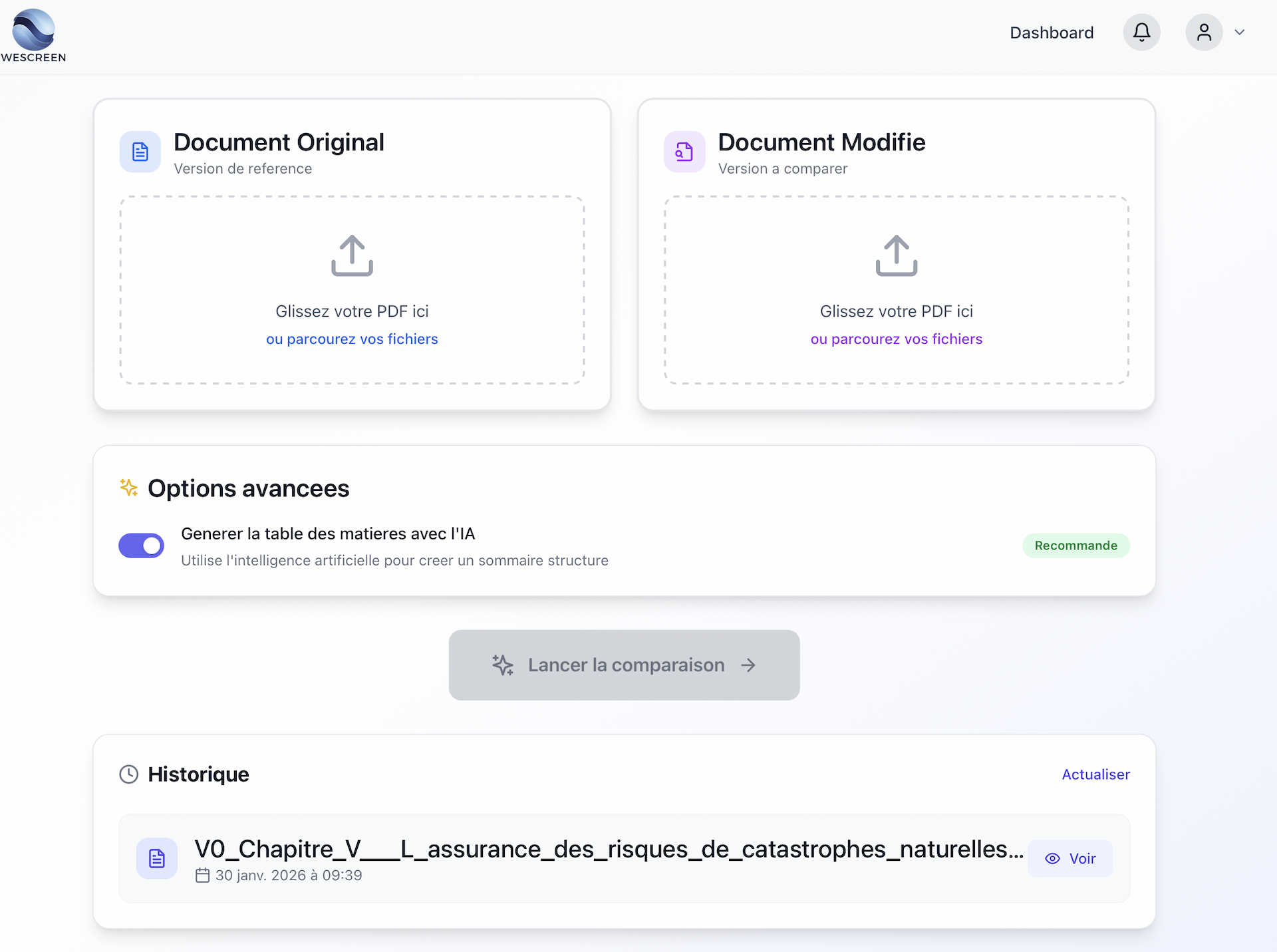
Zone "Document Original"
La zone de gauche est destinée à la version de référence à partir de laquelle vous souhaitez identifier les modifications.
Zone "Document Modifié"
La zone de droite est destinée à la version que vous souhaitez comparer à l'original.
Pour importer : cliquez sur la zone ou glissez-déposez votre fichier PDF.
Formats acceptés
Fichiers PDF uniquement, lisibles et non protégés par mot de passe.
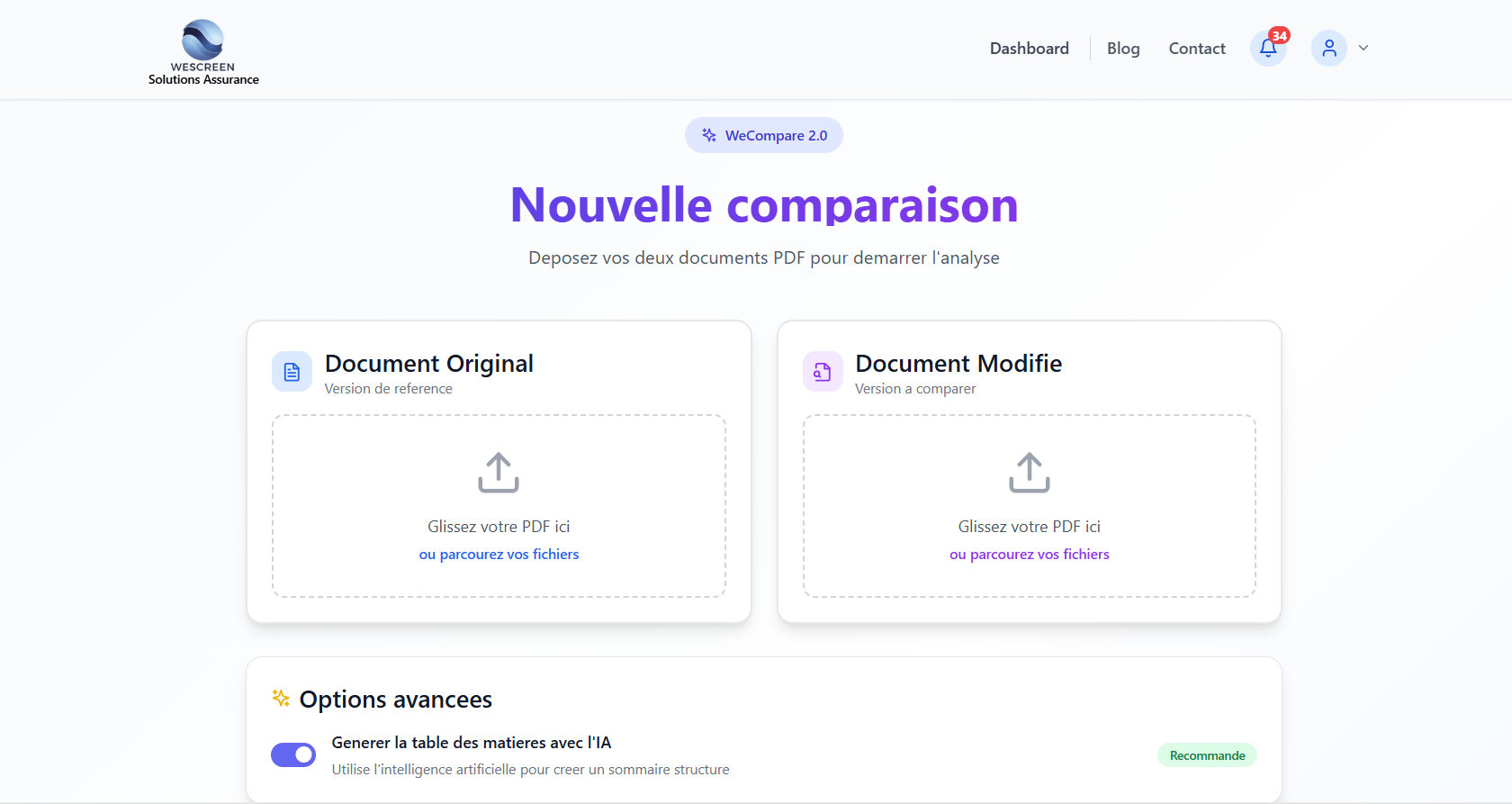
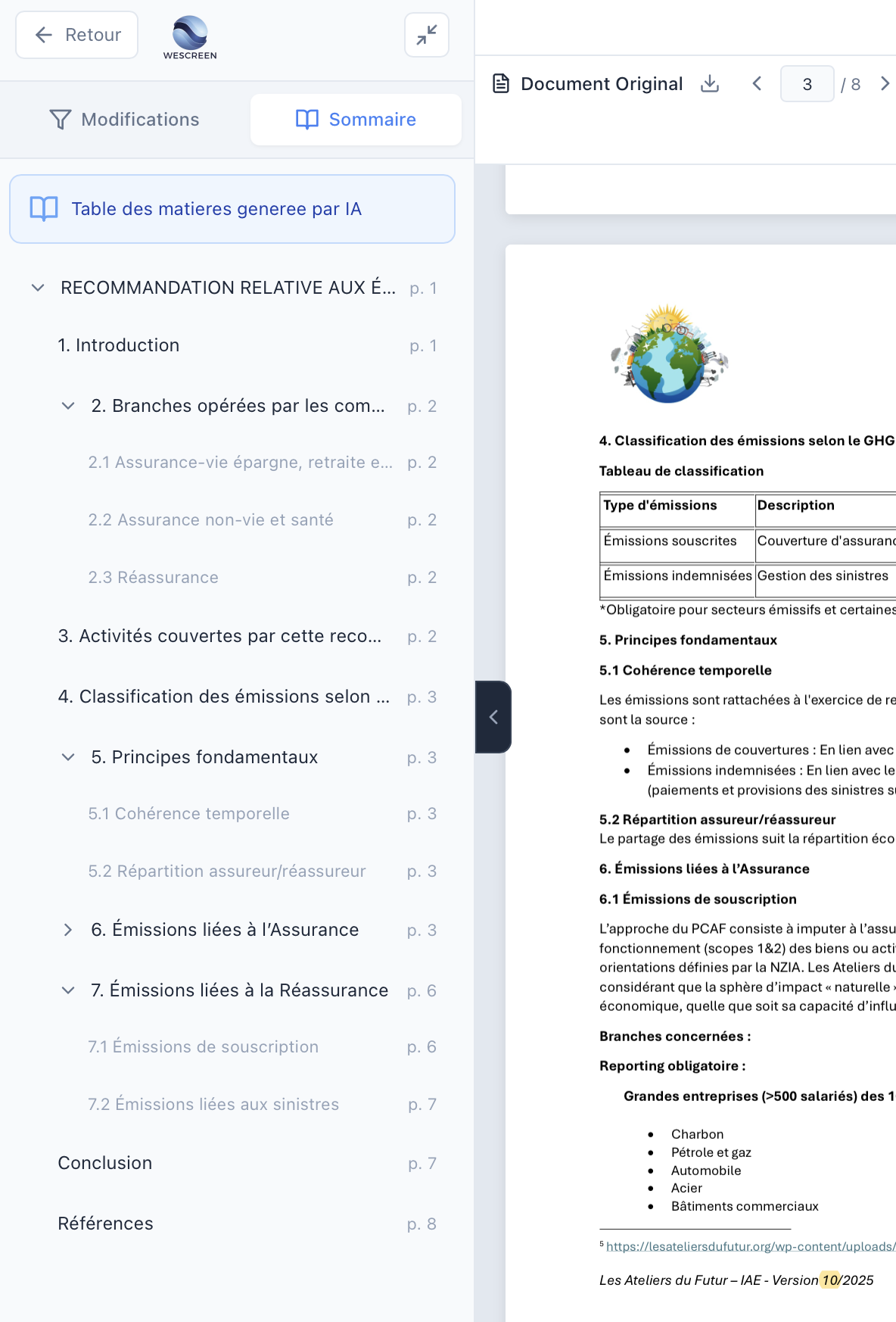
Générer la table des matières avec l'IA
Cette option (activable avant le lancement) permet de :
- Structurer automatiquement le document en sections
- Faciliter la navigation dans les résultats
- Obtenir une vue d'ensemble des parties modifiées
2.3 Lancement de l'analyse
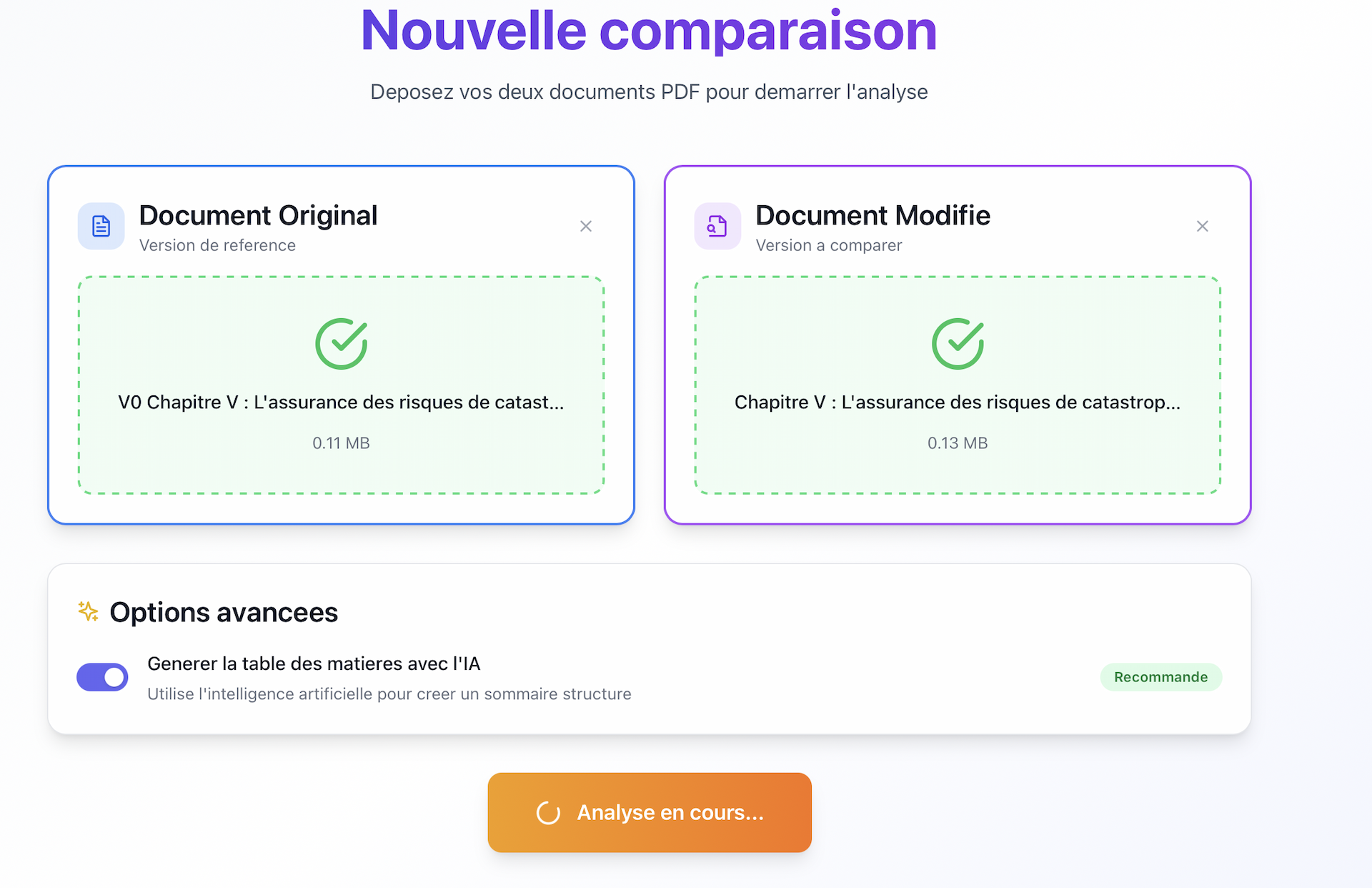
Une fois vos deux documents importés, cliquez sur "Lancer la comparaison".
Gestion des filigranes
Si l'application détecte la présence de filigranes sur au moins un document, une fenêtre vous propose, pour chaque document, de « Conserver les filigranes » ou de « Tenter de supprimer » avant de poursuivre. Cette option facultative permet d'éviter, le cas échéant, des alertes à faible valeur ajoutée.
Temps de traitement
La durée de traitement dépend de la longueur et de la complexité des documents (de quelques secondes pour de courts documents à quelques minutes pour des documents volumineux). Pendant l'analyse, un indicateur « Analyse en cours… » s'affiche. Ne fermez pas votre navigateur pendant le traitement.
2.4 Lecture des résultats
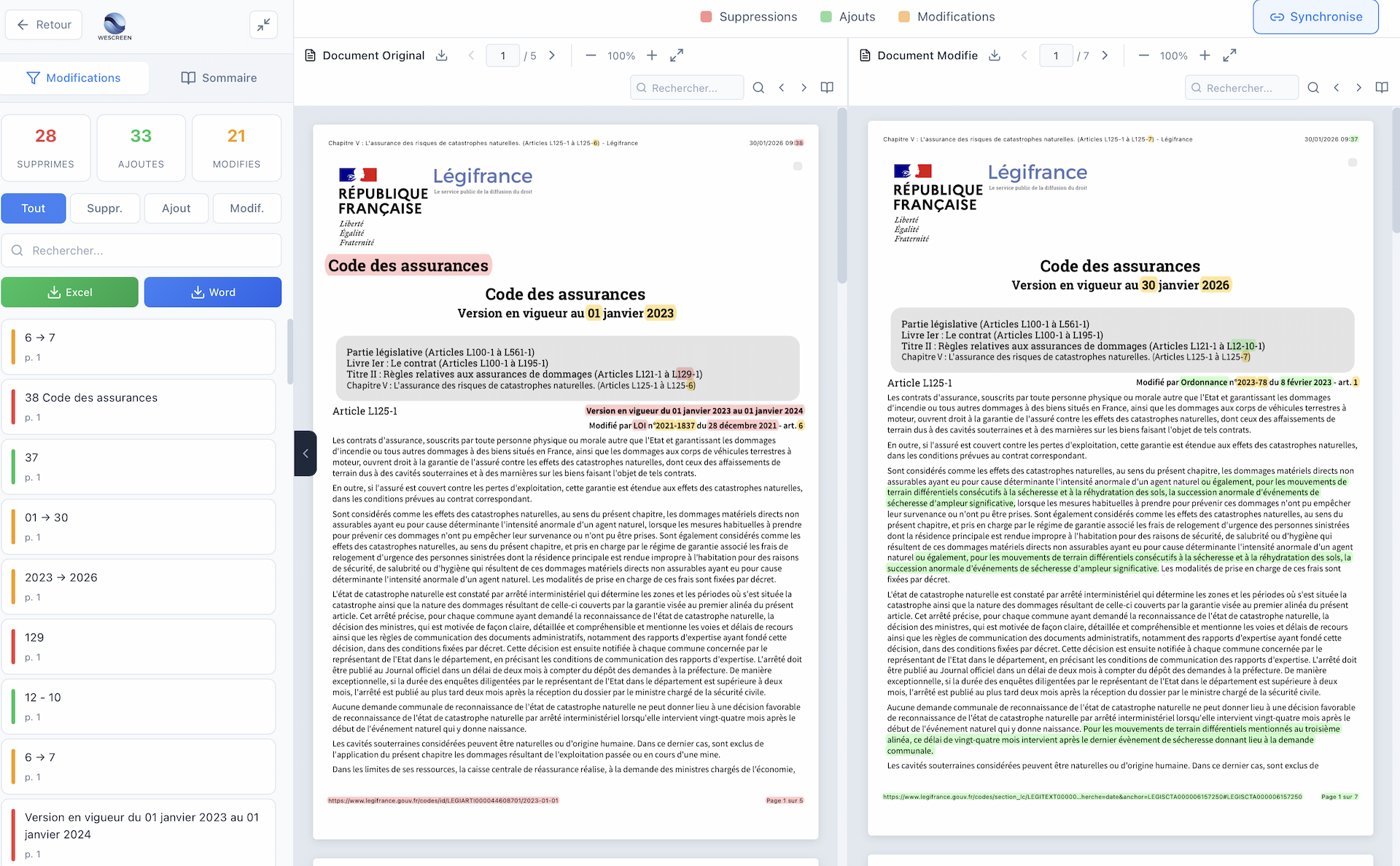
Vue côte à côte
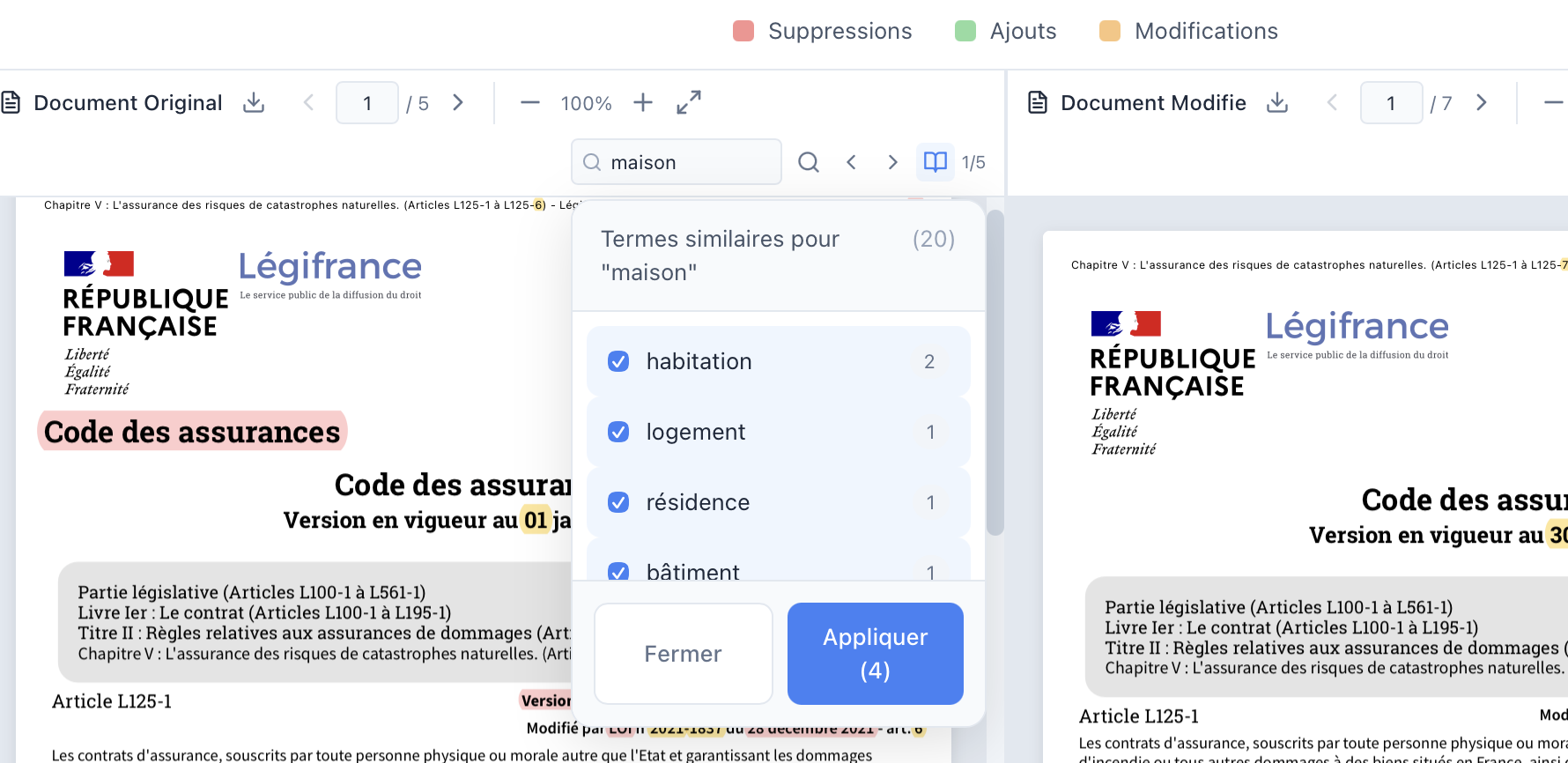
Les résultats s'affichent dans une interface à deux panneaux avec navigation synchronisée entre le document original (gauche) et le document modifié (droite).
Code couleur des modifications
Panneaux latéraux : Modifications et Sommaire
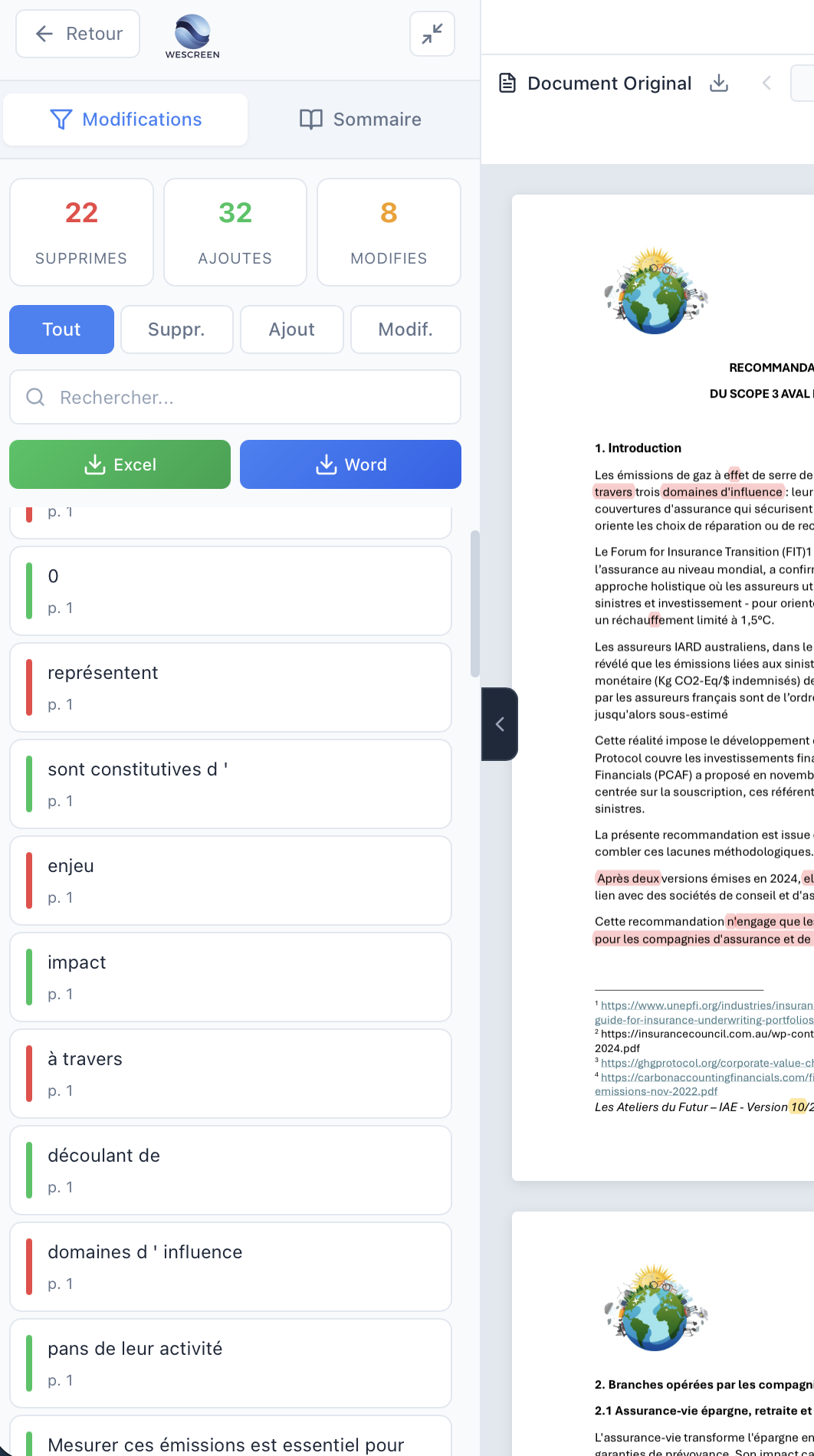
Un panneau latéral propose deux onglets. L'onglet « Modifications » liste chaque changement détecté sous forme de liens cliquables qui vous positionnent directement sur la section concernée. L'onglet « Sommaire » affiche la table des matières générée par IA (si l'option a été activée), pour naviguer par section.
Recherche avancée par synonymes
La recherche détecte non seulement le terme recherché mais aussi ses synonymes. Cliquez sur l'icône en forme de livre pour activer cette recherche sémantique.
2.5 Export des résultats
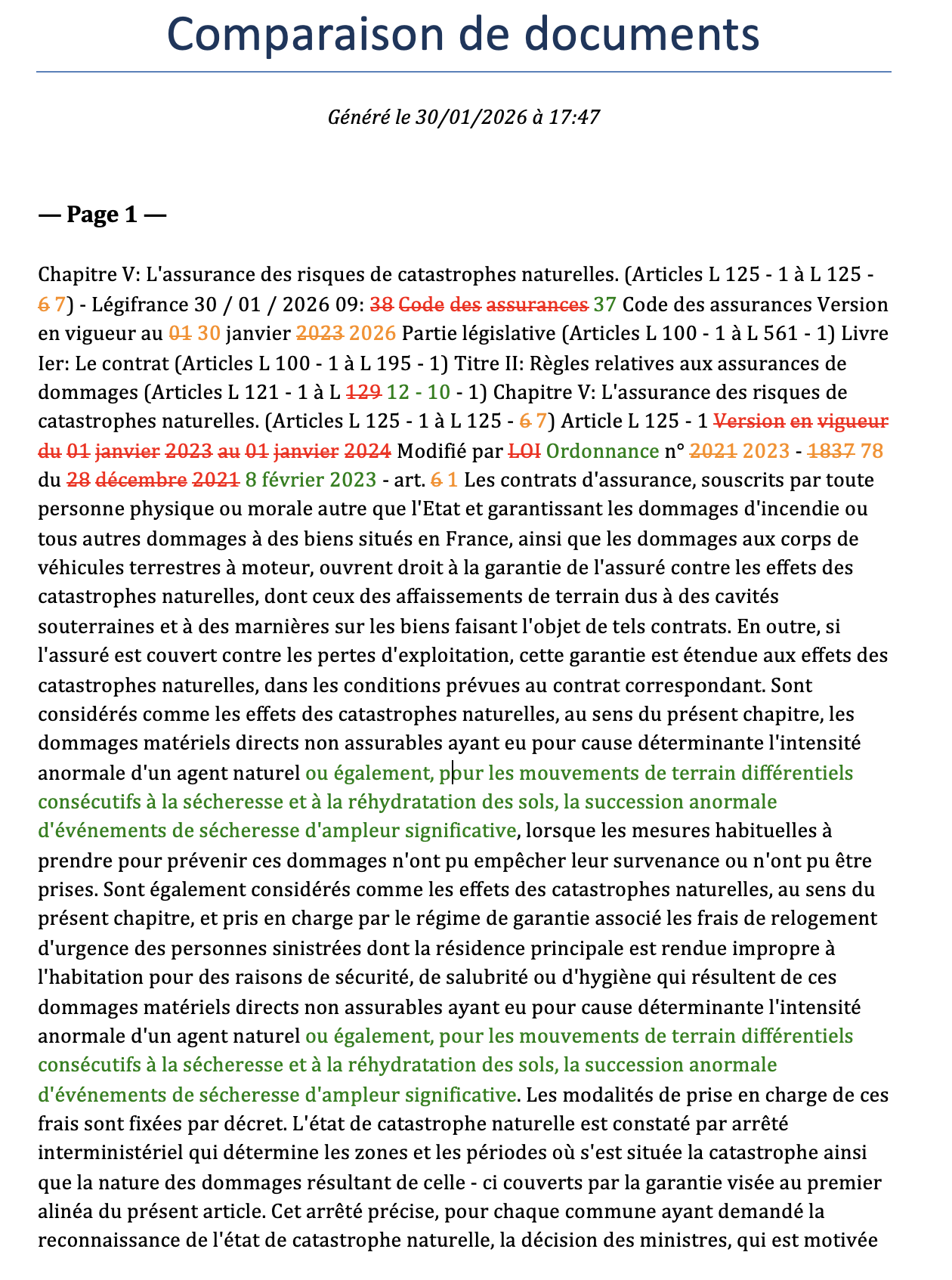
Les boutons Excel et Word se trouvent en haut du panneau latéral gauche. Le téléchargement des PDF s'effectue depuis l'icône située dans l'en-tête de chaque visionneuse (document original à gauche, document modifié à droite).
Exports PDF
Document original ou modifié, avec les modifications surlignées.
Export Word
Documents fusionnés avec modifications en exergue.
Export Excel
Tableau structuré listant chaque modification.
2.6 Partager une analyse WeCompare
Vous pouvez partager les résultats d'une analyse WeCompare avec d'autres utilisateurs de votre entreprise. Depuis la page de résultats ou l'historique, cliquez sur le bouton "Partager".
Le partage d'une analyse s'effectue en lien dynamique (lecture seule) : le destinataire accède à l'analyse en lecture seule et voit toujours la version à jour. Vous pouvez révoquer l'accès à tout moment depuis l'historique de partage.
Les invitations de partage restent valides pendant 30 jours et s'acceptent depuis la cloche des invitations (voir 1.5). Une fois l'invitation acceptée, l'analyse apparaît dans l'onglet « Partagées avec moi » de l'historique du Studio.
Note : Le partage d'analyses est réservé aux utilisateurs appartenant à la même entreprise.
2.7 Historique des analyses WeCompare
Toutes vos analyses sont sauvegardées et accessibles depuis l'historique. Filtrez par "WeCompare" pour afficher uniquement les comparaisons.
La durée de conservation dépend de la politique définie par votre organisation.
PARTIE 3WeComply - Détection des non-conformités réglementaires
3.1 Finalités de WeComply
À quoi sert WeComply ?
WeComply est un outil spécialisé dans l'analyse de conformité des exclusions des contrats d'assurance. Il permet de :
- Gérer des dictionnaires de mentions "toxiques" dont la présence rend une exclusion illicite
- Repérer les passages d'un contrat contenant des mentions de vos dictionnaires et les qualifier (exclusion, garantie, condition de garantie, autre disposition)
- Identifier au sein de ces exclusions celles comportant des mentions "toxiques"
- Sécuriser vos contrats avant leur commercialisation
- Accélérer les processus d'audit et de validation
Cadre réglementaire
WeComply se concentre sur la détection des exclusions non formelles et limitées, un enjeu majeur de conformité.
Cas d'usage typiques
Validation pré-commercialisation
Vérifiez que vos conditions générales ne contiennent pas de clauses à risque avant le lancement.
Négociation avec des tiers
Analysez les textes proposés par vos partenaires pour identifier les clauses problématiques.
Audit de portefeuille existant
Analysez systématiquement vos contrats en portefeuille pour anticiper les contentieux.
Due diligence
Évaluez le niveau de risque juridique des contrats lors d'opérations de fusion-acquisition.
3.2 Préparation de l'analyse
Import du ou des documents
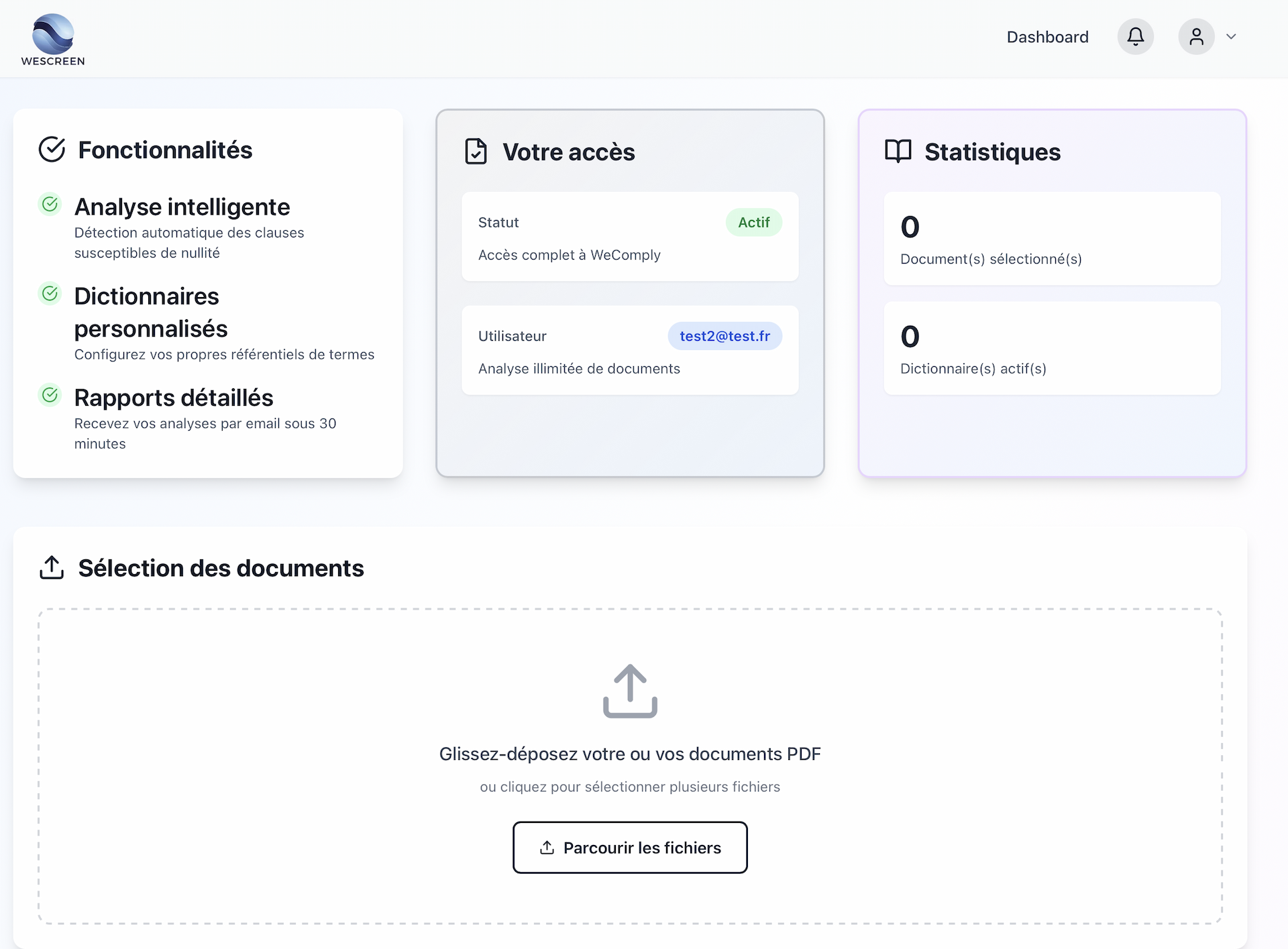
L'interface WeComply présente une zone de dépôt centrale où vous pouvez importer un ou plusieurs documents à analyser.
Pour importer un ou plusieurs contrats :
- Cliquez sur la zone de dépôt
- Sélectionnez un ou plusieurs fichiers dans l'explorateur
- Ou glissez-déposez directement votre ou vos documents
Les noms des fichiers importés s'affichent pour confirmation, avec leur taille et leur nombre de pages. Les documents doivent être au format PDF et non protégés par mot de passe.
Limites à connaître
- 500 pages au total par analyse, tous fichiers confondus : le total de pages, affiché en tête de la liste des documents sélectionnés, vous permet de vérifier avant de lancer
- 50 Mo maximum par fichier
- Fichiers PDF uniquement, non protégés par mot de passe : les autres formats sont ignorés à l'import
- 500 mentions maximum par dictionnaire, que les mentions soient saisies à la main ou importées depuis Excel (voir 3.8)
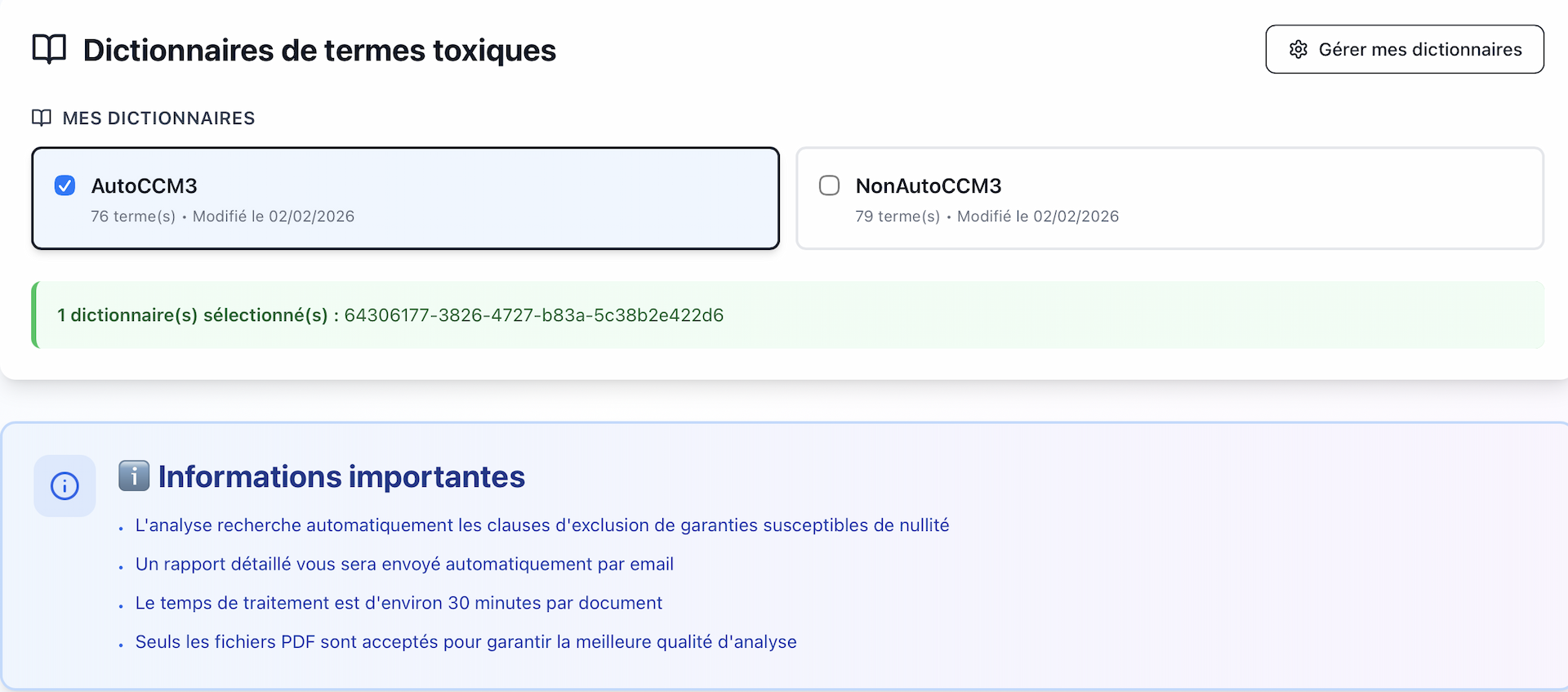
Sélection des dictionnaires
Un dictionnaire de mentions toxiques contient les mentions et expressions potentiellement problématiques. WeComply recherche dans tout le document les mentions du dictionnaire et leurs déclinaisons (masculin/féminin, singulier/pluriel, voir 3.8.2), en tenant compte des mentions annulantes (voir 3.8.1), puis classe chaque occurrence trouvée : exclusion, garantie, condition de garantie ou autre disposition.
Sous la zone de dépôt, la section « Dictionnaires de mentions toxiques » présente vos dictionnaires en deux groupes :
- Mes dictionnaires : ceux dont vous êtes propriétaire, avec leur nombre de mentions et leur date de dernière modification
- Partagés avec moi : ceux que des collègues ont partagés avec vous en lecture seule, avec le nom de leur propriétaire
Cochez un ou plusieurs dictionnaires : l'analyse recherche alors les mentions de tous les dictionnaires cochés, et la colonne « Source » du rapport indique de quel dictionnaire provient chaque occurrence. Au moins un dictionnaire doit être coché pour lancer l'analyse.
Aucun dictionnaire n'est fourni par défaut. Avant votre première analyse, créez un dictionnaire (bouton « Gérer mes dictionnaires », voir 3.8) ou acceptez un dictionnaire partagé par un collègue (voir 1.5).
3.3 Lancement de l'analyse
Cliquez sur "Lancer l'analyse de conformité" après avoir vérifié le ou les documents et le ou les dictionnaires sélectionnés. Le bouton reste grisé tant qu'aucun document n'est importé, qu'aucun dictionnaire n'est coché ou que le comptage des pages est en cours.
Temps de traitement : environ 30 minutes par document
Le délai peut varier selon la longueur du document, la complexité du contrat et la taille du dictionnaire.
Vous n'êtes pas obligé de rester connecté : le traitement est asynchrone. Une notification par email (ainsi qu'une notification dans l'application, via la cloche) contenant un lien vers l'analyse vous est envoyée une fois le traitement terminé.
Suivre l'avancement en direct
Une fois l'analyse lancée, un message de confirmation s'affiche puis vous êtes automatiquement redirigé vers la page de suivi de l'analyse. Une barre de progression y indique l'étape en cours et le pourcentage d'avancement. La page affiche le rapport d'elle-même dès que l'analyse est terminée.
Vous pouvez fermer cette page à tout moment. De retour sur la page WeComply, le bloc « Analyses en cours » liste les analyses non terminées lancées depuis ce navigateur et se met à jour automatiquement toutes les 3 secondes. Chaque carte indique l'étape atteinte et le pourcentage d'avancement : En attente de traitement, OCR en cours (lecture du document), Extraction du sommaire, Rattachement au corpus, Analyse des termes toxiques, puis Génération du rapport.
Note : chaque analyse est limitée à 500 pages au total, tous fichiers confondus. Au-delà, un message s'affiche au clic sur le bouton de lancement et l'analyse n'est pas lancée : répartissez vos documents sur plusieurs analyses ou scindez le document.
3.4 Lecture du rapport de conformité WeComply
Vue d'ensemble
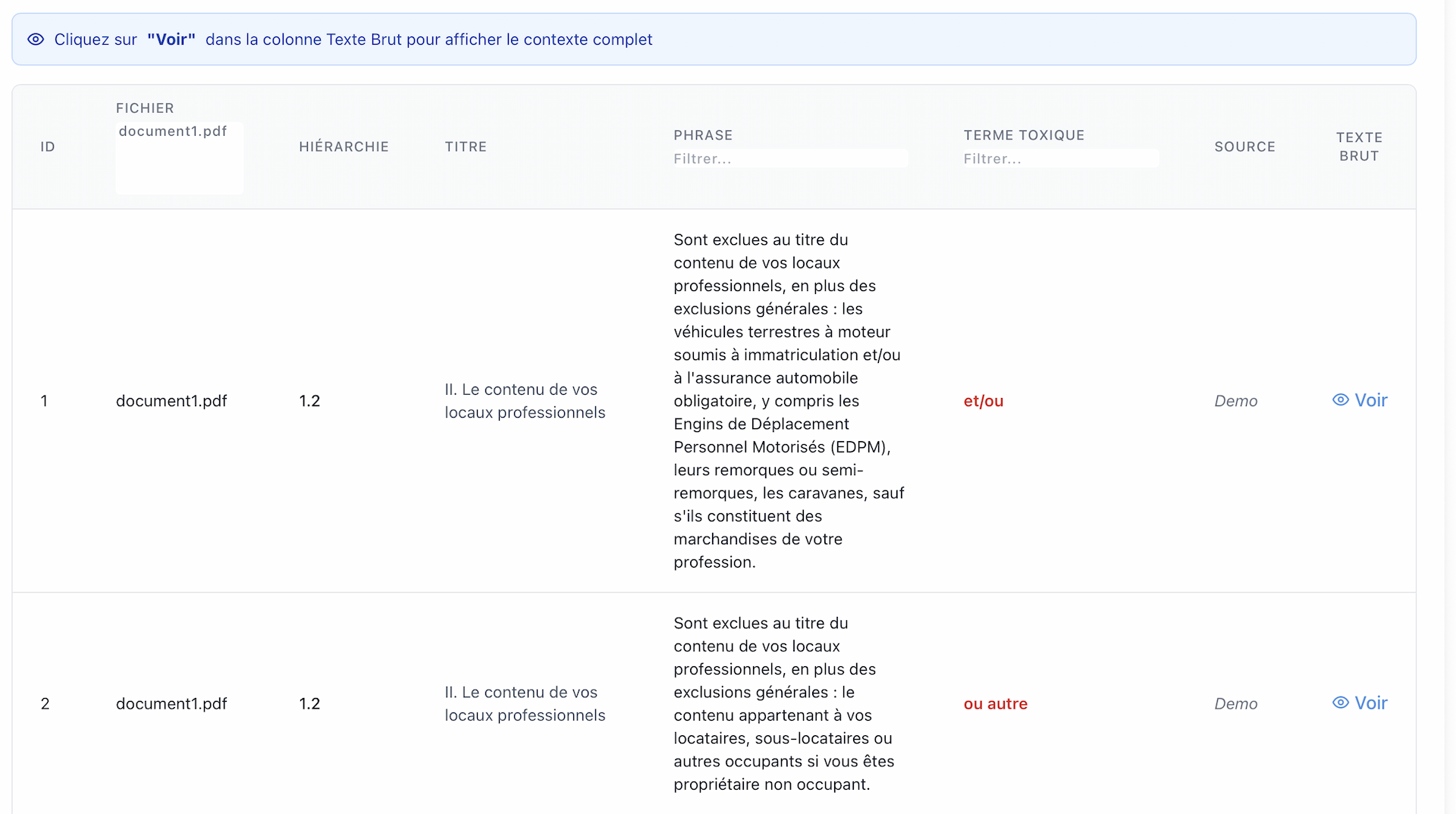
Le rapport présente notamment :
- Le nombre de fichiers traités avec succès
- Le nombre de pages traitées
- Le nombre total d'occurrences détectées
- Le nombre de documents concernés, c'est-à-dire comportant au moins une occurrence retenue
- Le nombre d'occurrences classées en exclusion, en garantie et en condition de garantie
Les occurrences sont classées en plusieurs catégories (exclusions, garanties, conditions de garantie et autres dispositions), avec un compteur par catégorie et des filtres. Par défaut, l'affichage se concentre sur les exclusions.
Filtrer et trier les occurrences
- Filtres par catégorie : au-dessus du tableau, les boutons Toutes, Exclusions, Garanties, Conditions de garantie et Autres Dispositions affichent chacun leur nombre d'occurrences. Un clic simple n'affiche que la catégorie choisie ; Ctrl+clic (ou ⌘+clic sur Mac) permet d'en combiner plusieurs.
- Filtres par colonne : sous les en-têtes, vous pouvez restreindre l'affichage à un ou plusieurs fichiers, ou rechercher un mot dans la phrase ou dans la mention toxique. Une croix permet d'effacer chaque filtre.
- Tri : un clic sur l'en-tête des colonnes ID ou Fichier trie le tableau ; un second clic inverse l'ordre.
Liste détaillée des occurrences
Pour chaque occurrence, le tableau affiche :
- Le fichier concerné
- Le chapitre (niveau hiérarchique et titre de la section)
- La phrase / le passage concerné
- La classification (exclusion, garantie, condition…)
- La mention toxique détectée
- La source (dictionnaire utilisé) et la page
Un clic sur une ligne affiche la page correspondante du document dans le panneau PDF situé à droite du tableau, et encadre le passage dans son contexte original. La barre verticale qui sépare le tableau du panneau PDF peut être déplacée pour ajuster leur largeur ; un double-clic sur cette barre rétablit la répartition d'origine. Sur un écran étroit, le panneau PDF s'affiche sous le tableau.
Les occurrences annulées
Lorsqu'une mention toxique est accompagnée, à proximité immédiate dans le texte, d'une de ses mentions annulantes (voir 3.8.1), l'occurrence est écartée : elle n'est comptée ni dans le tableau des résultats, ni dans les statistiques.
Ces occurrences restent consultables : le bouton « Voir les occurrences annulées (N) », au-dessus du tableau, les affiche à la place des résultats, avec la mention annulante qui les a écartées. Le bouton « Retour aux résultats » rétablit l'affichage normal. Vous pouvez ainsi vérifier qu'aucune exclusion n'a été écartée à tort.
L'onglet « Mentions Recherchées »
Le rapport comporte un second onglet, « Mentions Recherchées », qui présente l'analyse sous l'angle du dictionnaire. Pour chaque mention recherchée, il indique :
- la mention toxique
- ses exceptions, c'est-à-dire les mentions annulantes qui lui sont associées
- la source (dictionnaire)
- le nombre d'occurrences retenues
Le bouton « Afficher les annulations » ajoute une colonne indiquant, pour chaque mention, le nombre d'occurrences écartées par une mention annulante. Cet onglet permet de repérer d'un coup d'œil les mentions de votre dictionnaire qui ne ressortent jamais, celles qui concentrent les détections et celles dont les exceptions jouent souvent.
3.5 Export du rapport WeComply
Export Excel
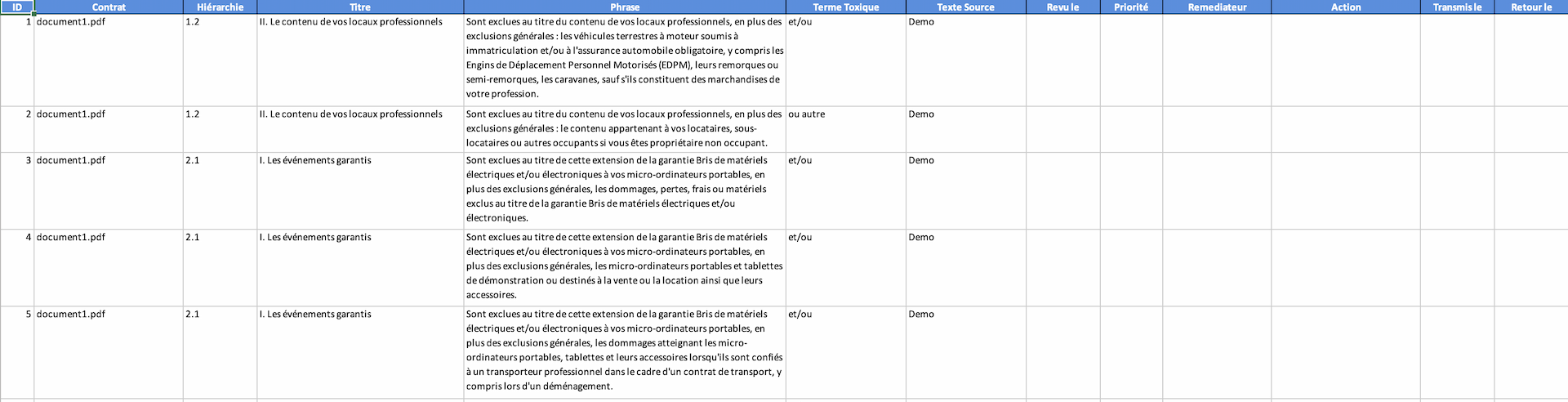
Le bouton « Excel », en haut à droite du rapport, télécharge un classeur contenant les onglets suivants :
- Un onglet "Synthèse" avec les indicateurs clés
- Un onglet "Rapport" listant les occurrences détectées avec les mêmes informations que le rapport en ligne (le fichier y figure dans la colonne « Contrat », le chapitre est réparti entre « Chapitre (Hiérarchie) » et « Titre Chapitre », et la colonne ID est renumérotée selon l'ordre exporté)
- Un onglet "Mentions Recherchées" détaillant, pour chaque mention, ses exceptions et ses occurrences réparties entre exclusions, garanties, conditions de garantie et autres dispositions
- Un onglet "Occurrences annulées", présent uniquement lorsque des occurrences ont été écartées par une mention annulante : il indique pour chacune la mention annulante responsable (colonne « Annulée par »)
L'export reprend les filtres actifs
L'onglet « Rapport » contient uniquement les occurrences affichées à l'écran au moment de l'export : filtres par catégorie, par fichier, par phrase et par mention, ainsi que l'ordre de tri. Le rapport s'ouvrant filtré sur les exclusions, cliquez sur « Toutes » et effacez les autres filtres avant d'exporter si vous souhaitez obtenir l'ensemble des occurrences. Les onglets « Synthèse » et « Mentions Recherchées » portent, eux, sur toute l'analyse.
Colonnes de commentaires
L'onglet « Rapport » se termine par trois colonnes reprenant les commentaires saisis dans l'application sur chaque occurrence :
- Statut : « À traiter » ou « Résolu »
- À traiter par : personne désignée pour traiter l'occurrence
- Commentaires : le fil de discussion, avec auteur et date
Un onglet « Commentaires » liste par ailleurs l'ensemble des commentaires de l'analyse, y compris ceux posés sur les PDF, sur un terme ou sur l'analyse entière.
Ce format est adapté pour le partage, le suivi des actions correctives et l'archivage.
3.6 Partager une analyse WeComply
Vous pouvez partager les résultats d'une analyse WeComply avec d'autres utilisateurs de votre entreprise. Depuis la page de résultats ou l'historique, cliquez sur le bouton "Partager".
Le partage d'une analyse s'effectue en lien dynamique (lecture seule) : le destinataire accède à l'analyse en lecture seule et voit toujours la version à jour. Vous pouvez révoquer l'accès à tout moment.
Les invitations de partage restent valides pendant 30 jours et s'acceptent depuis la cloche des invitations (voir 1.5). Une fois l'invitation acceptée, l'analyse apparaît dans l'onglet « Partagées avec moi » de l'historique du Studio.
Note : Le partage d'analyses est réservé aux utilisateurs appartenant à la même entreprise.
Retrouver les analyses partagées avec vous
Les analyses WeComply que vos collègues ont partagées avec vous apparaissent aussi dans l'onglet « Partagées avec moi » de l'historique de la page WeComply, avec le nom de la personne qui les a partagées et la date du partage.
Suivre et révoquer vos partages
Dans l'historique de la page WeComply, une analyse partagée affiche un badge indiquant le nombre de partages actifs. Un clic sur ce badge ouvre l'historique des partages de l'analyse : vous y voyez qui y a accès et depuis quand, et pouvez révoquer un accès.
Quitter le partage d'une analyse reçue
Si une analyse partagée avec vous ne vous est plus utile, cliquez sur l'icône « Quitter le partage » en regard de l'analyse, dans l'onglet « Partagées avec moi ». L'analyse disparaît de votre liste, sans effet sur l'analyse du propriétaire ni sur les accès des autres destinataires.
3.7 Historique des analyses WeComply
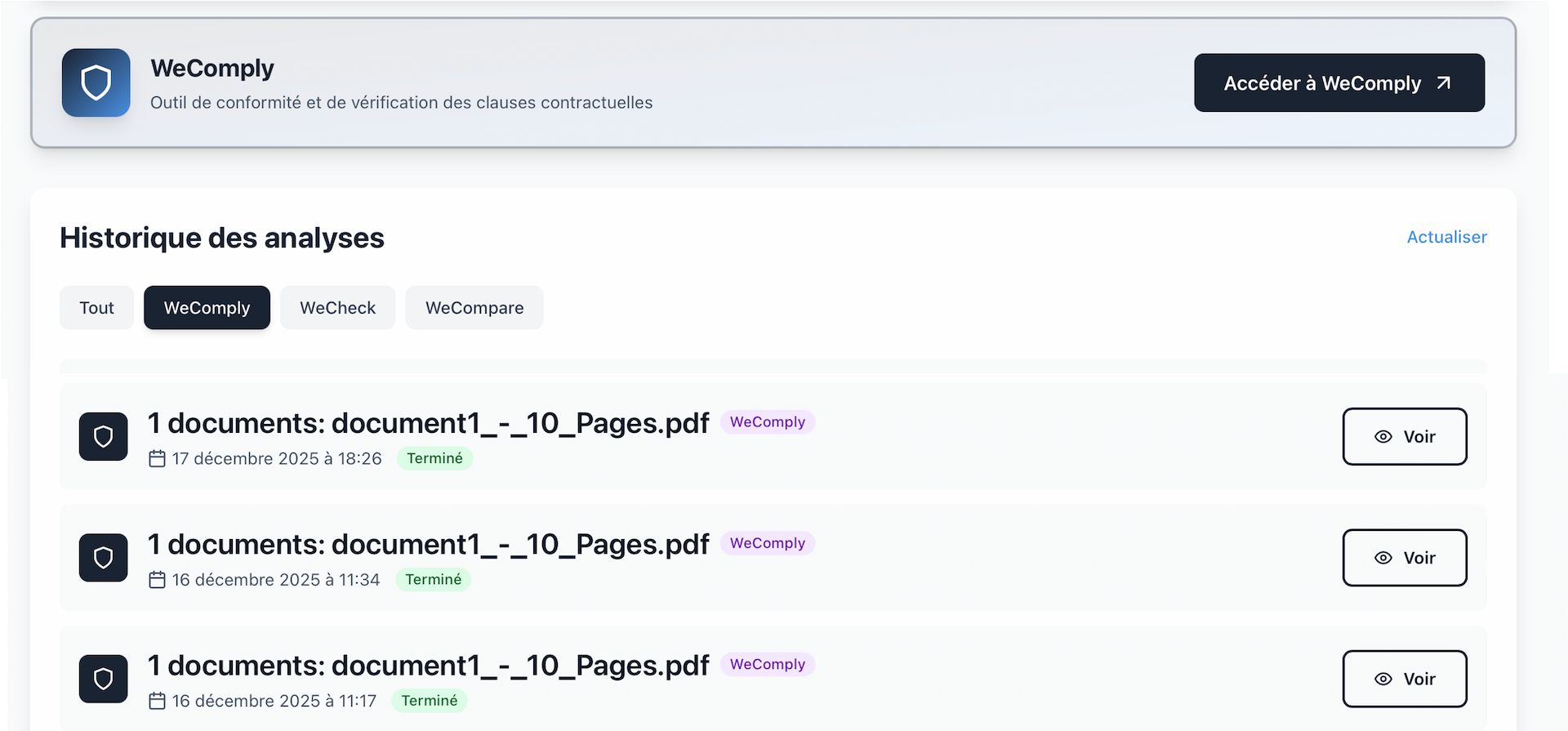
L'historique, en bas de la page WeComply, comporte deux onglets : « Mes analyses » et « Partagées avec moi » (ce dernier est réservé aux comptes rattachés à une entreprise). Les cinq analyses les plus récentes s'affichent d'abord ; le bouton « Voir plus » déroule la suite et « Actualiser » recharge la liste.
Analyses en cours
Tant qu'elle n'est pas terminée, une analyse lancée depuis ce navigateur apparaît dans le bloc « Analyses en cours », au-dessus de l'historique, avec une barre de progression, le pourcentage d'avancement et l'étape atteinte :
- En attente de traitement : l'analyse attend son tour
- OCR en cours : lecture et reconnaissance du texte des documents
- Extraction du sommaire et Rattachement au corpus : repérage de la structure des documents (chapitres, sections)
- Analyse des termes toxiques : recherche et classification des mentions
- Génération du rapport : dernière étape avant la mise à disposition des résultats
- Terminée : la carte disparaît et l'analyse rejoint l'historique
- Erreur : le traitement a échoué ; la carte reste affichée avec ce badge pour que vous en soyez informé, jusqu'à ce que vous la retiriez avec la croix. Une analyse en erreur n'apparaît pas dans l'historique.
Statuts dans l'historique
- Terminé : badge affiché sur chaque analyse de l'historique ; cliquez sur « Voir » pour ouvrir le rapport
- Expiré : affiché à la place du bouton « Voir », il indique que l'analyse a été supprimée en application de la politique de conservation des données de votre entreprise ; la date de suppression s'affiche au survol
Analyse incomplète : si l'un des documents d'une analyse n'a pas pu être traité, le rapport affiche en tête un bandeau rouge « Analyse incomplète — N document(s) en erreur ». Les résultats de ces documents sont vides parce que leur analyse a échoué, et non parce qu'aucune mention n'a été trouvée. Un administrateur WeScreen est automatiquement informé et vous serez prévenu lorsque l'analyse sera disponible.
3.8 Gestion des dictionnaires
Accéder à la gestion des dictionnaires
La page de gestion des dictionnaires s'ouvre depuis la page WeComply, avec le bouton « Gérer mes dictionnaires » situé en regard de la section « Dictionnaires de mentions toxiques ». Elle présente, en haut :
- une liste déroulante regroupant Mes dictionnaires (avec leur nombre de mentions) et Partagés avec moi (lecture seule) : sélectionnez-y le dictionnaire à consulter ou à modifier
- le bouton « Ajouter », pour créer un nouveau dictionnaire
- le lien « Template Excel », pour télécharger le modèle d'import
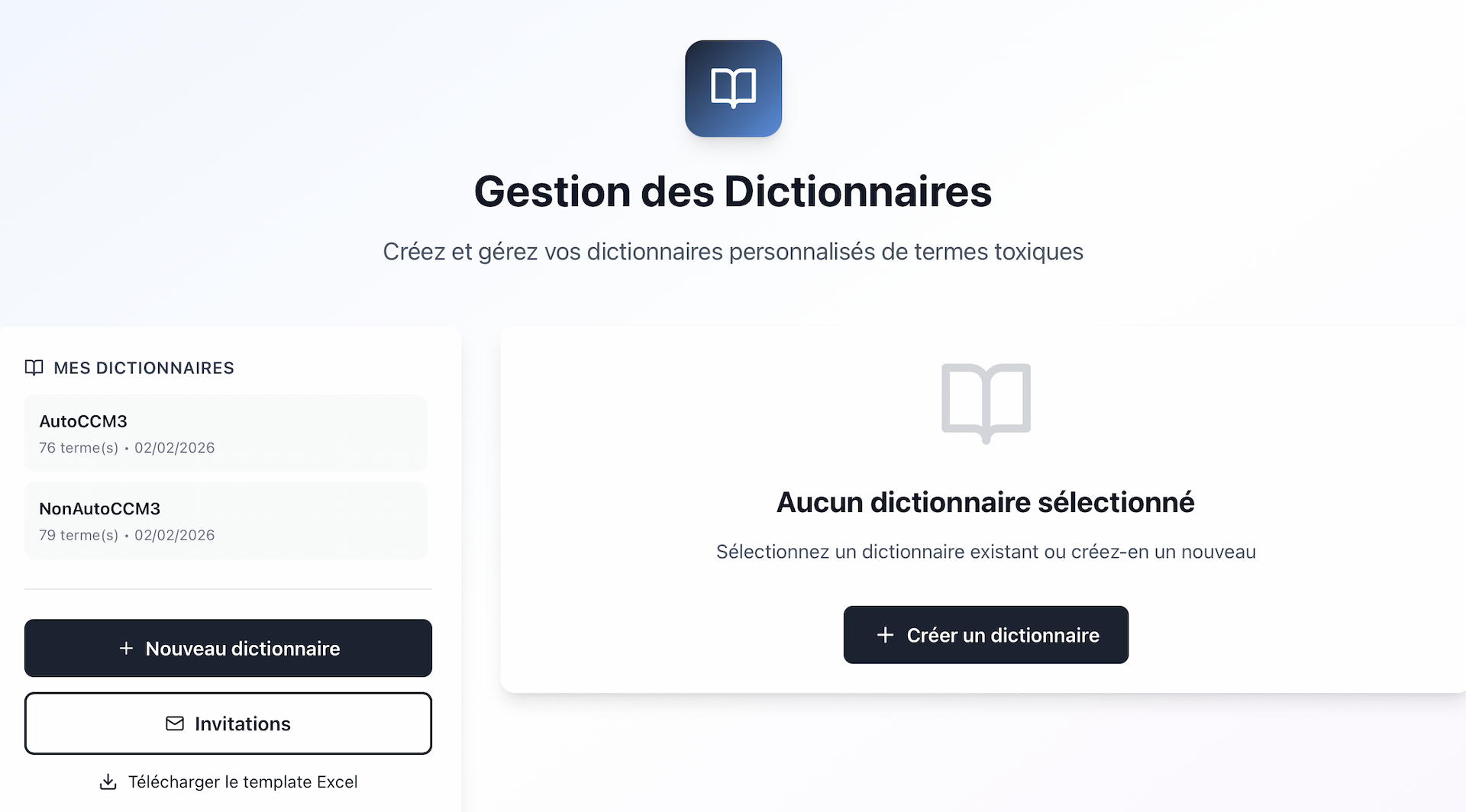
Créer un dictionnaire
Deux méthodes sont disponibles :
Création dans l'interface
- Cliquez sur « Ajouter »
- Saisissez le nom du dictionnaire, en choisissant un nom explicite et distinct de vos autres dictionnaires, puis cliquez sur « Créer »
- Dans la zone « Ajouter une nouvelle mention », saisissez les mentions une par une
- Cliquez sur « Sauvegarder »
Import des mentions depuis Excel
- Téléchargez le modèle avec le lien « Template Excel »
- Remplacez les lignes d'exemple du modèle par vos mentions (sinon elles seront importées)
- Créez le dictionnaire qui les accueillera, puis sélectionnez-le
- Dans la zone « Importer depuis Excel », cliquez sur « Choisir un fichier Excel », choisissez l'ajout ou le remplacement si le dictionnaire contient déjà des mentions, puis cliquez sur « Sauvegarder »
L'import ajoute des mentions à un dictionnaire existant, ou le remplace : il ne crée pas le dictionnaire.
Le modèle comporte deux colonnes : « Terme Toxique » et « Termes Annulants (séparés par virgules) ». Un dictionnaire ne peut pas dépasser 500 mentions.
L'import Excel est particulièrement adapté pour un grand nombre de termes ou pour travailler hors connexion.
3.8.1 Les mentions annulantes (exceptions)
Une mention toxique n'est pas toujours problématique : son sens peut être neutralisé par une expression voisine. Par exemple, la mention « limitation » ne pose pas de difficulté lorsqu'elle s'inscrit dans l'expression « sans limitation ». Pour éviter ces faux positifs, chaque mention toxique peut être associée à une ou plusieurs mentions annulantes.
Comment elles s'appliquent
Lors de l'analyse, si une mention annulante figure à proximité immédiate de la mention toxique dans le texte (quelques mots avant ou après, en suivant l'ordre de lecture), l'occurrence est écartée. Elle n'est alors comptée ni dans les résultats ni dans les statistiques, mais reste consultable dans la vue « Occurrences annulées » du rapport (voir 3.4) et dans l'onglet du même nom de l'export Excel (voir 3.5). Les déclinaisons actives de la mention annulante sont également prises en compte.
Ajouter une mention annulante
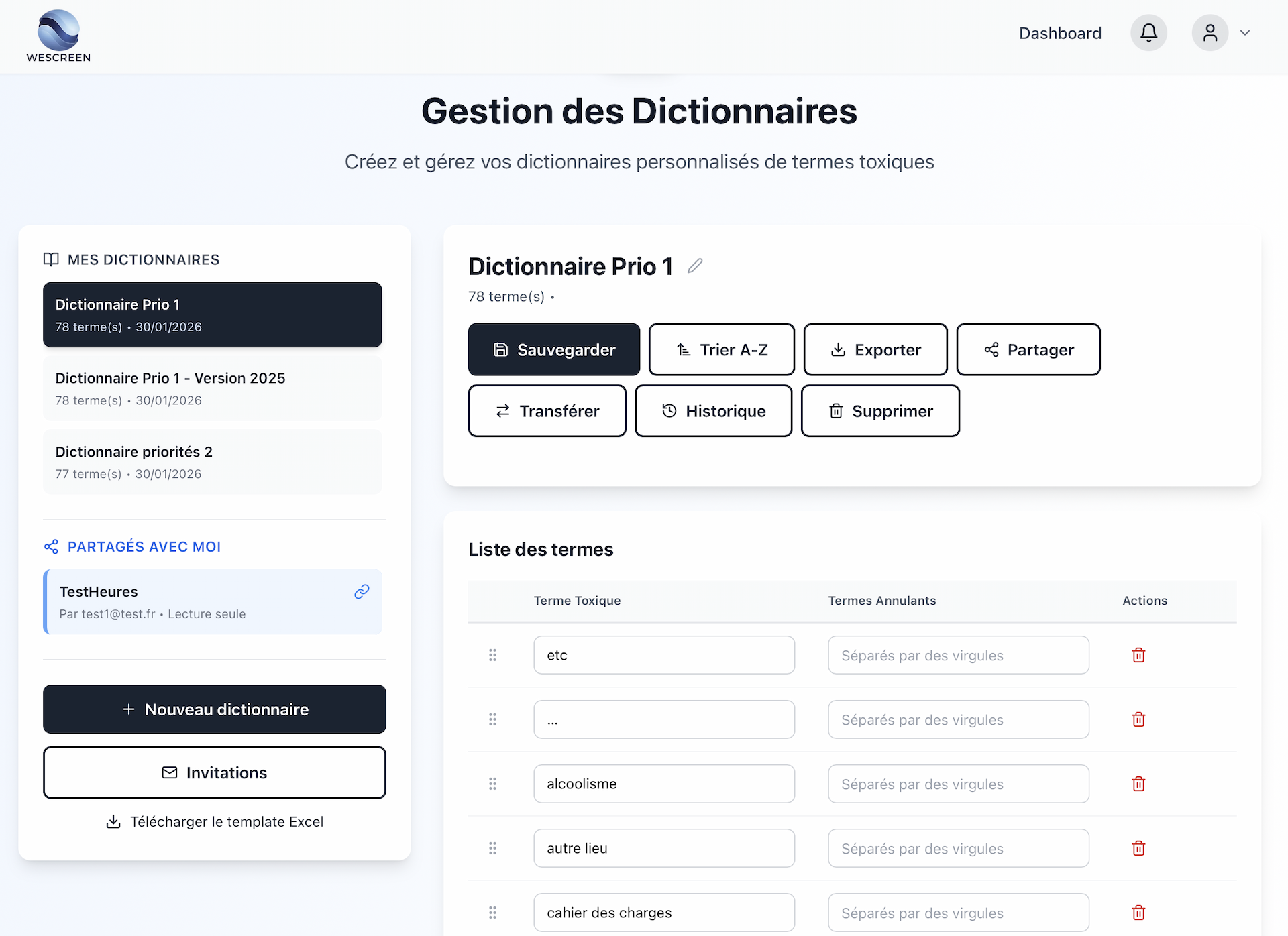
- Dans le tableau « Liste des mentions », repérez la ligne de la mention toxique concernée
- Dans le champ « Ajouter une mention annulante, puis Entrée », saisissez l'expression puis validez avec Entrée ou le bouton « Ajouter »
- Répétez l'opération pour chaque exception ; une croix permet de retirer une mention annulante
- Cliquez sur « Sauvegarder »
En import Excel, les mentions annulantes se saisissent dans la seconde colonne du modèle, séparées par des virgules. La suppression d'une mention toxique supprime aussi ses mentions annulantes.
Conseil : choisissez des mentions annulantes précises. Une expression trop générale (par exemple « sauf ») risque d'écarter des exclusions réellement problématiques. Pensez à contrôler régulièrement la vue « Occurrences annulées » de vos rapports.
3.8.2 Les déclinaisons
WeComply recherche chaque mention sous ses différentes formes fléchies : masculin et féminin, singulier et pluriel. Ces formes, appelées déclinaisons, sont calculées automatiquement à l'ajout d'une mention, pour les mentions toxiques comme pour les mentions annulantes.
La pastille d'état
Dans les colonnes « Déclinaisons de la mention » et « Déclinaisons de l'annulant », une pastille indique quelles formes sont prises en compte :
- Toutes (vert) : toutes les déclinaisons sont recherchées
- Certaines (orange) : une partie des déclinaisons a été désactivée
- Aucune (gris) : seule la forme saisie est recherchée
- Aucune déclinaison : la mention n'a pas de forme fléchie (expression invariable, par exemple), ou leur calcul n'a pas abouti ; dans ce dernier cas, relancez la recherche depuis la pastille
Ajuster les déclinaisons
Un clic sur la pastille ouvre le détail des formes. Vous pouvez :
- cocher ou décocher chaque forme, pour exclure par exemple un pluriel qui changerait le sens de la mention
- tout cocher ou tout décocher d'un clic, avec les liens « Tout » et « Rien »
- relancer la recherche des déclinaisons de la mention, par exemple après l'avoir corrigée
Import Excel : le fichier ne contient pas de déclinaisons. Elles sont calculées à l'import et toutes cochées par défaut : pensez à les vérifier dans la colonne « Déclinaisons » avant de sauvegarder.
3.8.3 Modifier et organiser un dictionnaire
Pensez à sauvegarder
Les modifications d'un dictionnaire ne sont enregistrées qu'après un clic sur « Sauvegarder ». Tant que ce n'est pas fait, la mention « Non sauvegardé » s'affiche sous le nom du dictionnaire, et une confirmation vous est demandée si vous fermez ou rechargez l'onglet, cliquez sur le bouton Retour de la page ou changez de dictionnaire. Les autres liens de navigation ne vous avertissent pas.
Depuis la fiche d'un dictionnaire dont vous êtes propriétaire, vous pouvez (seul l'export est également proposé pour un dictionnaire partagé avec vous) :
- Rechercher des synonymes : l'icône loupe placée à côté d'une mention toxique propose des synonymes à ajouter comme nouvelles mentions toxiques ; celle placée à côté d'une mention annulante propose des synonymes à ajouter comme mentions annulantes de la même mention toxique
- Réorganiser les mentions par glisser-déposer, en saisissant la poignée en début de ligne, ou les classer d'un clic avec « Trier A-Z »
- Renommer le dictionnaire, via l'icône crayon à côté de son nom
- Exporter le dictionnaire au format Excel, par exemple pour l'archiver ou le retravailler hors connexion
- Supprimer le dictionnaire
Importer en ajout ou en remplacement
Si le dictionnaire est vide, les mentions du fichier y sont directement chargées. S'il contient déjà des mentions, deux options vous sont proposées :
- Ajouter au dictionnaire existant : les mentions du fichier s'ajoutent à la suite des mentions actuelles
- Remplacer le dictionnaire existant : toutes les mentions actuelles, leurs mentions annulantes et leurs déclinaisons sont supprimées et remplacées par le contenu du fichier. Une confirmation est demandée ; l'opération devient irréversible une fois le dictionnaire sauvegardé.
En mode ajout, les mentions déjà présentes dans le dictionnaire sont ignorées, et un message indique combien l'ont été. Si le fichier contient lui-même des mentions en double, l'import est refusé et un message indique les lignes concernées : corrigez le fichier puis importez-le de nouveau. Dans tous les cas, l'import n'est enregistré qu'après un clic sur « Sauvegarder ».
3.8.4 Partager un dictionnaire
WeComply vous permet de partager vos dictionnaires avec d'autres utilisateurs de votre entreprise. Deux modes de partage sont disponibles, chacun répondant à un besoin différent.
Note : Le partage de dictionnaires est réservé aux utilisateurs appartenant à la même entreprise.
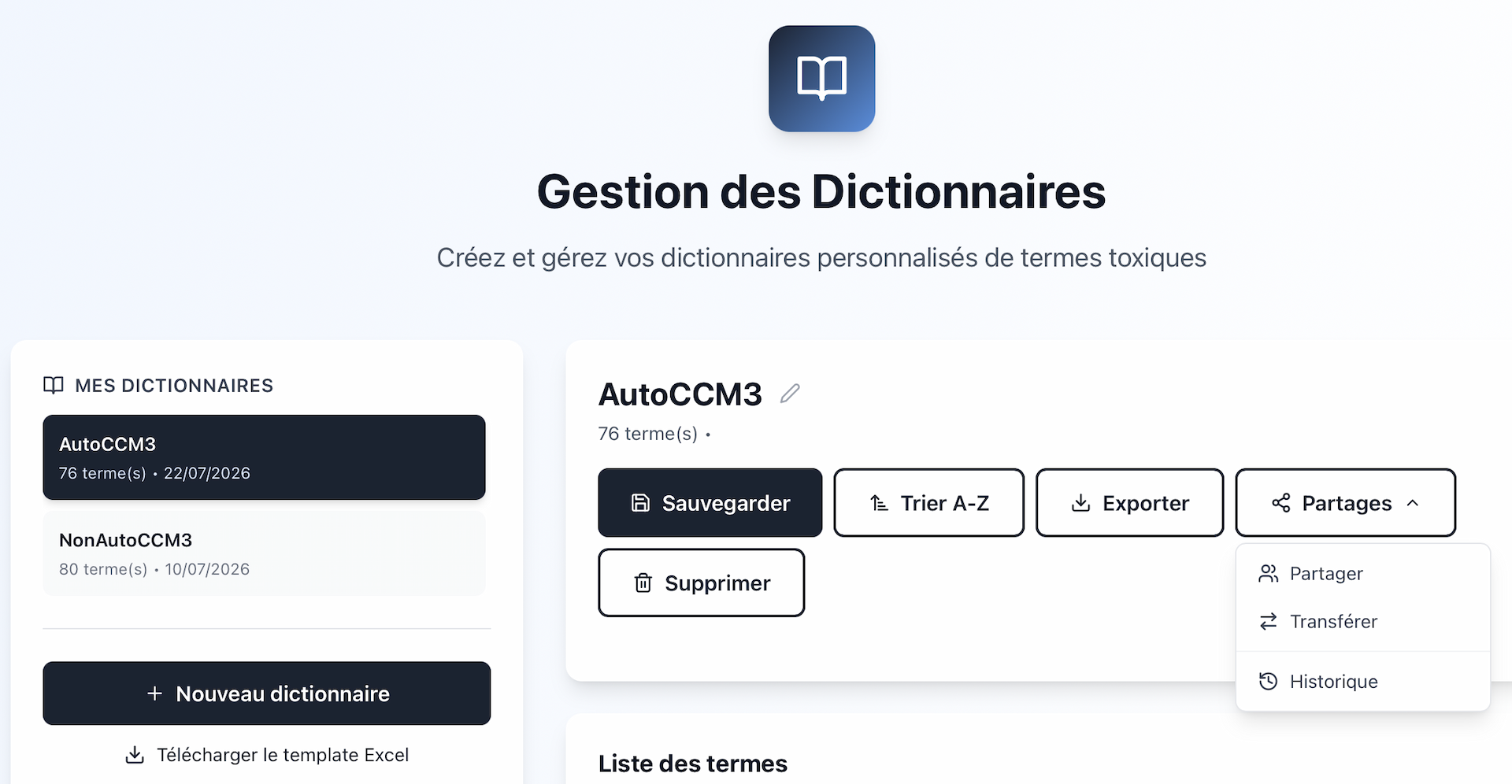
Pour partager un dictionnaire, sélectionnez le dictionnaire concerné, ouvrez le menu « Partages » puis choisissez « Partager ». Ce menu, réservé au propriétaire du dictionnaire, propose aussi « Transférer » (voir ci-dessous) et « Historique ». Vous accédez alors à l'interface de partage qui vous propose les deux modes décrits ci-dessous.
Partage en lien dynamique (lecture seule)
Le partage en lien dynamique permet de donner accès à votre dictionnaire à un ou plusieurs collègues en lecture seule. Les destinataires voient en permanence la version la plus à jour de votre dictionnaire :
- Toute modification que vous apportez au dictionnaire est immédiatement visible par les utilisateurs avec qui vous l'avez partagé
- Les destinataires ne peuvent pas modifier le contenu du dictionnaire
- Vous pouvez révoquer l'accès à tout moment depuis l'historique de partage
Ce mode est adapté lorsque vous souhaitez mettre un dictionnaire de référence à disposition de votre équipe, tout en conservant le contrôle exclusif sur son contenu.
Partage en copie figée (copie indépendante)
Le partage en copie figée transmet une copie de votre dictionnaire au destinataire. Cette copie est créée au moment où le destinataire accepte l'invitation : elle reprend donc votre dictionnaire tel qu'il est à cette date, y compris les modifications faites depuis l'envoi de l'invitation. Elle apparaît chez le destinataire sous le nom « nom du dictionnaire (copie du jj/mm/aaaa hh:mm) » :
- Le destinataire devient propriétaire de sa copie et peut la modifier librement
- Les modifications que vous apportez à votre dictionnaire original après l'acceptation ne sont pas répercutées sur la copie
- Le destinataire peut renommer, compléter ou adapter sa copie selon ses besoins
Ce mode est adapté lorsque vous souhaitez transmettre une base de travail qu'un collègue pourra personnaliser.
Invitation et délai d'acceptation
Lorsque vous partagez un dictionnaire, le destinataire reçoit une invitation. Celle-ci reste valide pendant 30 jours. Passé ce délai, l'invitation expire et vous devrez en émettre une nouvelle si nécessaire.
3.8.5 Transférer la propriété d'un dictionnaire
Le transfert de propriété vous permet de céder définitivement un dictionnaire à un autre utilisateur de votre entreprise. Cette opération est irréversible : une fois le transfert accepté par le destinataire, vous perdez tous les droits sur le dictionnaire.
Opération irréversible
Une fois le transfert accepté, vous perdez définitivement tous les droits sur le dictionnaire.
Pour transférer un dictionnaire :
- Accédez à la fiche du dictionnaire concerné
- Ouvrez le menu « Partages » et choisissez « Transférer »
- Sélectionnez le destinataire parmi les utilisateurs de votre entreprise
- Confirmez en tapant TRANSFERER dans le champ prévu
Le destinataire reçoit une invitation de transfert, valide pendant 30 jours. Tant qu'elle n'a pas été acceptée, vous pouvez annuler le transfert depuis le menu « Partages » > « Historique », avec le bouton « Annuler » du bandeau « Transfert en cours ». Une fois accepté, il devient le propriétaire exclusif du dictionnaire et peut le modifier, le partager ou le transférer à son tour — vous perdez alors définitivement tous vos droits.
Le transfert de propriété est utile lors d'un changement de responsable au sein de votre équipe ou lorsqu'un dictionnaire doit être repris par un autre collaborateur.
3.8.6 Gérer les dictionnaires reçus
Section "Partagés avec moi"
Les dictionnaires que d'autres utilisateurs ont partagés avec vous sont regroupés dans le groupe « Partagés avec moi (lecture seule) » de la liste déroulante de la page de gestion des dictionnaires, ainsi que dans le groupe « Partagés avec moi » de la page WeComply. Ce regroupement vous permet de :
- Consulter l'ensemble des dictionnaires partagés en lien dynamique dont vous êtes destinataire
- Identifier le propriétaire de chaque dictionnaire
- Utiliser ces dictionnaires pour vos analyses WeComply
Quitter un partage
Si vous ne souhaitez plus accéder à un dictionnaire partagé en lien dynamique, vous pouvez quitter le partage à tout moment : sélectionnez le dictionnaire puis cliquez sur le bouton « Quitter le partage ». Le dictionnaire disparaît alors de votre liste sans affecter le dictionnaire du propriétaire ni les accès des autres destinataires.
Historique de partage
En tant que propriétaire d'un dictionnaire, vous disposez d'un historique de partage qui retrace l'ensemble des opérations de partage et de transfert effectuées sur chacun de vos dictionnaires. Il s'ouvre depuis le menu « Partages », option « Historique ». Cet historique vous permet de :
- Voir quels utilisateurs ont accès à votre dictionnaire
- Consulter les dates de partage
- Révoquer un accès en lien dynamique si nécessaire
PARTIE 4WeCheck - Analyse intelligente de documents
4.1 Présentation de WeCheck
À quoi sert WeCheck ?
WeCheck est une plateforme d'analyse de documents multilingue alimentée par l'intelligence artificielle. Elle permet d'analyser, comprendre et contrôler vos documents (contrats, rapports) en quelques minutes, quelle que soit leur langue, là où une lecture manuelle prendrait plusieurs heures.
Fonctionnalités principales
WeCheck met à votre disposition plusieurs outils complémentaires. Dans l'interface d'analyse d'un document, ils sont organisés autour de trois onglets du panneau latéral droit — DeepCheck, Clauses et Tools, ce dernier regroupant Q&A et Reformuler. Le traitement par lot (Batch) s'ouvre depuis une page dédiée.
| Outil | Description |
|---|---|
| DeepCheck | Contrôles et alertes automatiques (onglet dédié) |
| Clauses | Vérification de clausier (onglet dédié) |
| Q&A | Questions libres en langage naturel (onglet Tools) |
| Reformuler | Propositions de reformulation plus claire d'un passage sélectionné (onglet Tools) |
| Batch | Traitement par lot de plusieurs documents (page dédiée) |
| Sommaire | Table des matières du document générée par IA, cliquable (panneau gauche) |
Documents acceptés
WeCheck analyse des documents PDF, jusqu'à 50 Mo. Les PDF scannés sans couche texte ne peuvent pas être analysés : utilisez au préalable un PDF dont le texte est sélectionnable (par exemple après un passage par l'OCR de WePDFPro).
Cas d'usage typiques
Juristes
Vérifier l'absence de clauses abusives ou déséquilibrées, la présence de clauses réglementaires.
Risk Managers
Analyser les polices locales de filiales étrangères et détecter les exclusions à risque.
Assureurs
Contrôler la conformité des contrats ou intercalaires aux standards internes.
Acheteurs
Auditer les contrats fournisseurs et détecter les clauses déséquilibrées.
Conseils en acquisition
Auditer des portefeuilles complets de contrats.
4.2 Accès et navigation
Accéder à WeCheck
WeCheck est accessible comme les autres outils depuis le studio après connexion.
Interface principale
Après import d'un document, l'écran se divise en trois zones : le document au centre, un panneau gauche et un panneau droit.
- Panneau gauche — deux onglets : Annotations (les résultats que vous avez validés, voir 4.4) et Sommaire (navigation par section du document).
- Panneau droit — les trois onglets d'analyse : DeepCheck, Clauses et Tools (qui regroupe Q&A et Reformuler).
Adapter le panneau droit à votre écran
Les icônes situées à gauche des onglets permettent d'ajuster le panneau : « Réduire le panneau » et « Agrandir le panneau » (chacune n'apparaît que si la largeur le permet), puis « Ouvrir dans une fenêtre séparée » — pratique sur deux écrans, avec le document d'un côté et les résultats de l'autre. Cette dernière icône permet ensuite de « Rattacher au document ».
Le menu « Bases »
Le bouton « Bases », dans la barre d'outils en haut de WeCheck, donne accès aux deux référentiels que vous constituez : Clauses (bibliothèques de clauses, voir 4.5) et Points de contrôle DeepCheck (groupes de points de contrôle, voir 4.4). Chacun s'ouvre dans un nouvel onglet du navigateur.
Traitement par lot
Le bouton « Traitement par lot » de la page d'accueil WeCheck ouvre la page dédiée aux lots (voir 4.8). Vous y accédez également depuis le bloc « Traitement par lot » du Studio.
Partager une analyse
Le bouton « Partager » de la barre d'outils, visible par le propriétaire de l'analyse, envoie une invitation à un collègue de votre entreprise. Le destinataire l'accepte depuis la cloche des invitations (voir 1.5) et accède à l'analyse en lecture seule : un badge « Lecture seule — partagée par … » le lui rappelle. Vous pouvez révoquer l'accès à tout moment ; l'icône horloge affiche l'historique des partages de l'analyse.
Rechercher dans le document
La barre de recherche du lecteur PDF propose une « Recherche élargie (synonymes) », qui retrouve également les formulations équivalentes et indique le nombre d'occurrences.

4.3 Sauvegarde, reprise et exécution des analyses
Une analyse est créée dès l'import
Vous n'avez rien à enregistrer manuellement. Dès que vous importez un document, WeCheck crée l'analyse correspondante (mention « Création de l'analyse… »), puis sauvegarde automatiquement votre travail au fil de l'eau. Un indicateur en haut de l'écran vous en informe : « Enregistrement… » pendant la sauvegarde, puis « Enregistré ».
L'indication « Sauvegarde partielle » signale qu'une partie seulement de votre travail a pu être enregistrée. Dans ce cas, évitez de fermer l'onglet et relancez l'opération concernée.
Reprendre une analyse
Le bouton « Charger » de la barre d'outils ouvre la liste de vos analyses existantes : sélectionnez-en une pour retrouver le document, les résultats et les annotations dans l'état où vous les aviez laissés. La liste peut être triée par date de création ou de dernière modification. Vos analyses sont également listées dans l'historique du Studio. Elles sont conservées selon la durée définie par votre entreprise, puis supprimées automatiquement.
L'analyse DeepCheck s'exécute sur le serveur
Une fois l'analyse DeepCheck lancée, le traitement se poursuit sur nos serveurs : vous pouvez fermer l'onglet ou votre navigateur sans interrompre le traitement ni perdre les résultats. Lorsque vous rouvrez l'analyse, les résultats sont chargés automatiquement. La barre de progression indique le nombre de pages traitées.
Ce fonctionnement diffère de WeCompare, où la comparaison s'effectue pendant que vous patientez sur la page.
4.4 DeepCheck - Contrôles et alertes
Principe
DeepCheck fonctionne comme un robot d'analyse approfondie. Il vous permet de générer des alertes à partir de contrôles personnalisés. L'IA vérifie page par page chaque document, même en langue étrangère, et génère des alertes si les critères définis dans un point de contrôle le prévoient.
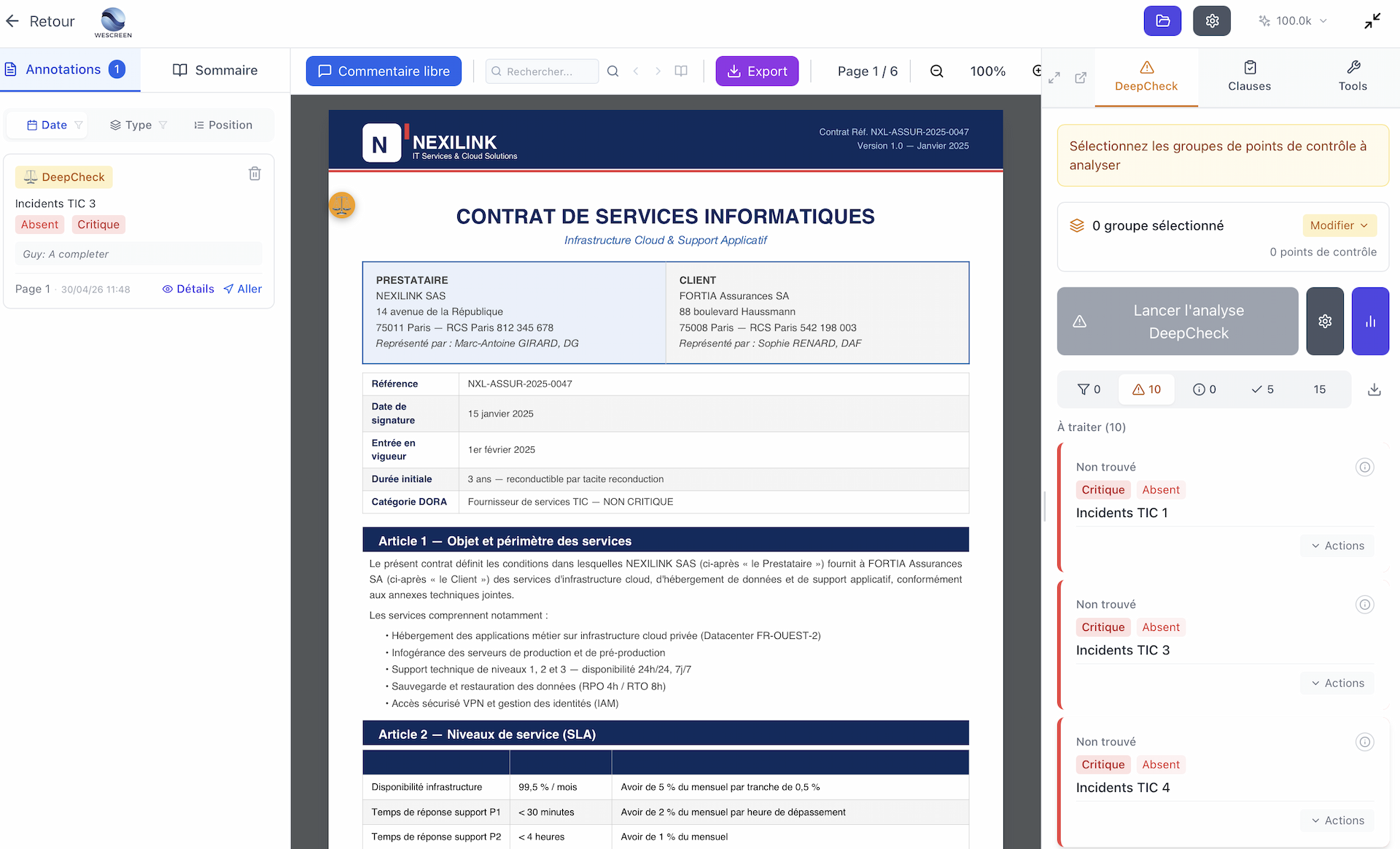
Si les contrôles sont conformes, la piste d'audit est également restituée, permettant de justifier la conformité. Les résultats se consultent à l'aide de cinq filtres, situés en haut de la colonne de droite : Alertes, Validé, Non applicables, Informations extraites et Tous. Chaque filtre affiche le nombre de résultats correspondants.
Traitement des résultats
Dans les deux cas (alerte ou conformité), l'utilisateur est invité à traiter les résultats des contrôles qui s'affichent en colonne de droite (qui joue, en quelque sorte, le rôle d'un calepin) :
- « Ajouter aux annotations » (menu « Actions » du résultat) : confirmez le résultat du contrôle. L'élément est déplacé vers le volet gauche « Annotations », conservé dans le rapport final, et passe automatiquement en « Traité ». L'option « Commenter et ajouter aux annotations » permet d'y joindre un commentaire.
- « Marquer comme traité » : si vous invalidez le résultat, celui-ci passe dans l'onglet « Traités », distinct de l'onglet « À traiter ». Il n'est pas conservé dans la partie annotations ni dans le rapport final. Ce classement est réversible (« Marquer comme À Traiter »).
Cette double validation contribue à la piste d'audit. Pour la faciliter, spécialement en cas de volume important de contrôles, il est possible d'exporter les résultats bruts de l'analyse DeepCheck (colonne de droite) en format PDF ou Excel afin de les approfondir (après impression par exemple) à tête reposée, avant de revenir les valider ou invalider dans DeepCheck.
Utilisation
- Définissez vos points de contrôle (ou utilisez ceux préconfigurés)
- Importez le contrat à analyser
- L'IA vérifie chaque point page par page et signale les anomalies
- Traitez chaque résultat : validez et épinglez, ou marquez comme traité
Exemples de contrôles
- Alerte si la clause de responsabilité est plafonnée à moins de 100%
- Vérification de la présence d'une clause DORA
- Extraction de la durée du préavis de résiliation
- Détection de clauses déséquilibrées
Gestion des points de contrôle
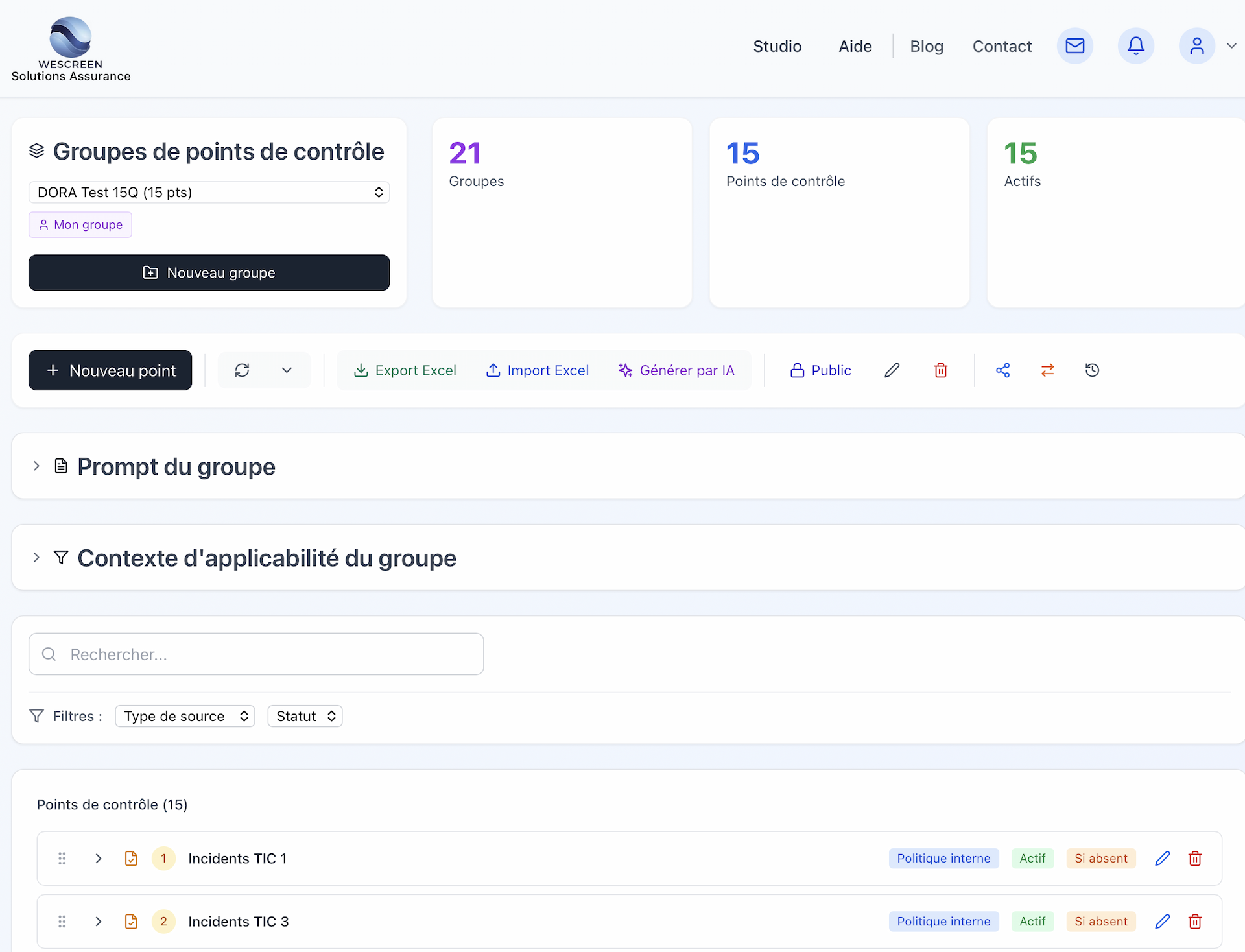
Vous pouvez créer et gérer vos propres groupes de points de contrôle depuis la page « Groupes de Points de Contrôle », accessible par le menu « Bases » → « Points de contrôle DeepCheck » ou par le bouton « Gérer les groupes de points de contrôle ». Elle s'ouvre dans un nouvel onglet.
Le sélecteur de groupes les classe en trois catégories :
- 👤 Mes groupes : ceux que vous avez créés
- 🔗 Partagés avec moi : ceux qu'un collègue vous a partagés
- 📋 Groupes publics : les groupes préconfigurés par Wescreen, utilisables par tous
On retrouve ces mêmes catégories au moment de choisir les groupes à appliquer à une analyse, dans l'onglet DeepCheck. Dans la page de traitement par lot, les groupes publics apparaissent sous l'intitulé « Groupes publics ».
Groupes en lecture seule
Les groupes publics et les groupes reçus en lien dynamique ne sont pas modifiables : un badge « Lecture seule » s'affiche et les boutons d'édition sont désactivés. Il n'existe pas de fonction de duplication : pour disposer d'une version adaptée à vos besoins, créez un nouveau groupe et saisissez-y vos propres points de contrôle. Si vous souhaitez pouvoir modifier un groupe reçu, demandez à son propriétaire de vous le repartager en copie figée.
Créer un groupe de points de contrôle
- Accédez à la page "Groupes de points de contrôle"
- Cliquez sur "Nouveau groupe"
- Donnez un nom et une description
- Ajoutez vos points de contrôle (« Nouveau point d'attention ») : choisissez le type de point, puis renseignez la description, l'instruction et la source (voir ci-dessous)
- Enregistrez le groupe
Les deux types de points de contrôle
- Contrôle (présent / absent) : le champ « Alerte si » précise si l'alerte se déclenche lorsque l'élément est trouvé ou lorsqu'il est manquant
- Extraction d'information : l'IA relève une valeur dans le document ; vous choisissez le type de donnée (Texte, Date, Nombre, Oui / Non) et la cardinalité (une seule ou plusieurs valeurs)
Chaque point comporte également une description, un contexte d'applicabilité (optionnel), une instruction, un type de source (Réglementation, Politique interne, Autre), la source ou le texte de référence, une référence, une date, un statut (Actif / Inactif) et une URL.
Générer des points de contrôle par IA
Le bouton « Générer par IA » propose des points de contrôle à partir d'un texte de référence (loi, contrat, jurisprudence) importé en PDF, sur la plage de pages de votre choix. Relisez et ajustez les points proposés avant de les utiliser.
Import et export Excel
Les boutons « Export Excel » et « Import Excel » permettent de constituer ou de récupérer un groupe hors connexion. Un modèle (template) est fourni ; l'import signale les éventuelles erreurs ligne par ligne.
Prompt du groupe
Chaque groupe dispose d'une consigne d'analyse (« Prompt du groupe ») que vous pouvez adapter, puis rétablir à tout moment avec « Réinitialiser par défaut ».
Modifier un groupe
Accédez à un groupe existant pour :
- Ajouter ou supprimer des points de contrôle
- Modifier les critères d'alerte
Supprimer un groupe
Cliquez sur l'icône de suppression. Cette action est irréversible.
Partager un groupe de points de contrôle
Deux modes de partage sont disponibles :
- Partage en lien dynamique (lecture seule) : Les destinataires utilisent toujours la version la plus à jour. Vous conservez le contrôle exclusif et pouvez révoquer l'accès.
- Partage en copie figée : Le destinataire reçoit une copie indépendante qu'il peut adapter à ses besoins.
Les invitations restent valides pendant 30 jours.
Transférer la propriété
Pour céder définitivement un groupe à un collègue, utilisez la fonction "Transférer". Cette opération devient irréversible une fois acceptée par le destinataire.
Export des résultats DeepCheck
L'icône de téléchargement située en haut de la colonne de droite propose un export Excel et un export PDF. Ce dernier ouvre une fenêtre où vous choisissez l'un des trois formats suivants :
| Format | Contenu |
|---|---|
| Excel (.xlsx) | Tableau des résultats : statut de revue (À traiter / Traité), statut, sévérité ou type de donnée, description, explication, extrait, page(s), groupe, référence, valeur(s) extraite(s) |
| PDF — Pages récapitulatives | Le document d'origine, suivi de pages de synthèse reprenant les résultats |
| PDF — Annotations sur chaque page | Les résultats placés directement dans la marge droite des pages concernées |
| PDF — Résultats seuls | Les résultats uniquement, sans le document source |
Important : l'export ne porte que sur la catégorie affichée au moment où vous le lancez. Sélectionnez le filtre « Tous » avant d'exporter si vous souhaitez l'intégralité des résultats. La fenêtre d'export rappelle le nombre de résultats concernés.
Certains PDF (signets, formulaires ou liens particuliers) ne sont pas compatibles avec les deux premiers formats. Le cas échéant, une fenêtre « Export incompatible » vous le signale et vous propose de continuer en mode annotations seules.
PDF scannés : si le document ne comporte pas de couche texte, l'analyse échoue avec le message « Aucun texte exploitable dans le document (PDF scanné sans couche texte ?) ».
4.5 Clauses - Vérification de clausier
Principe
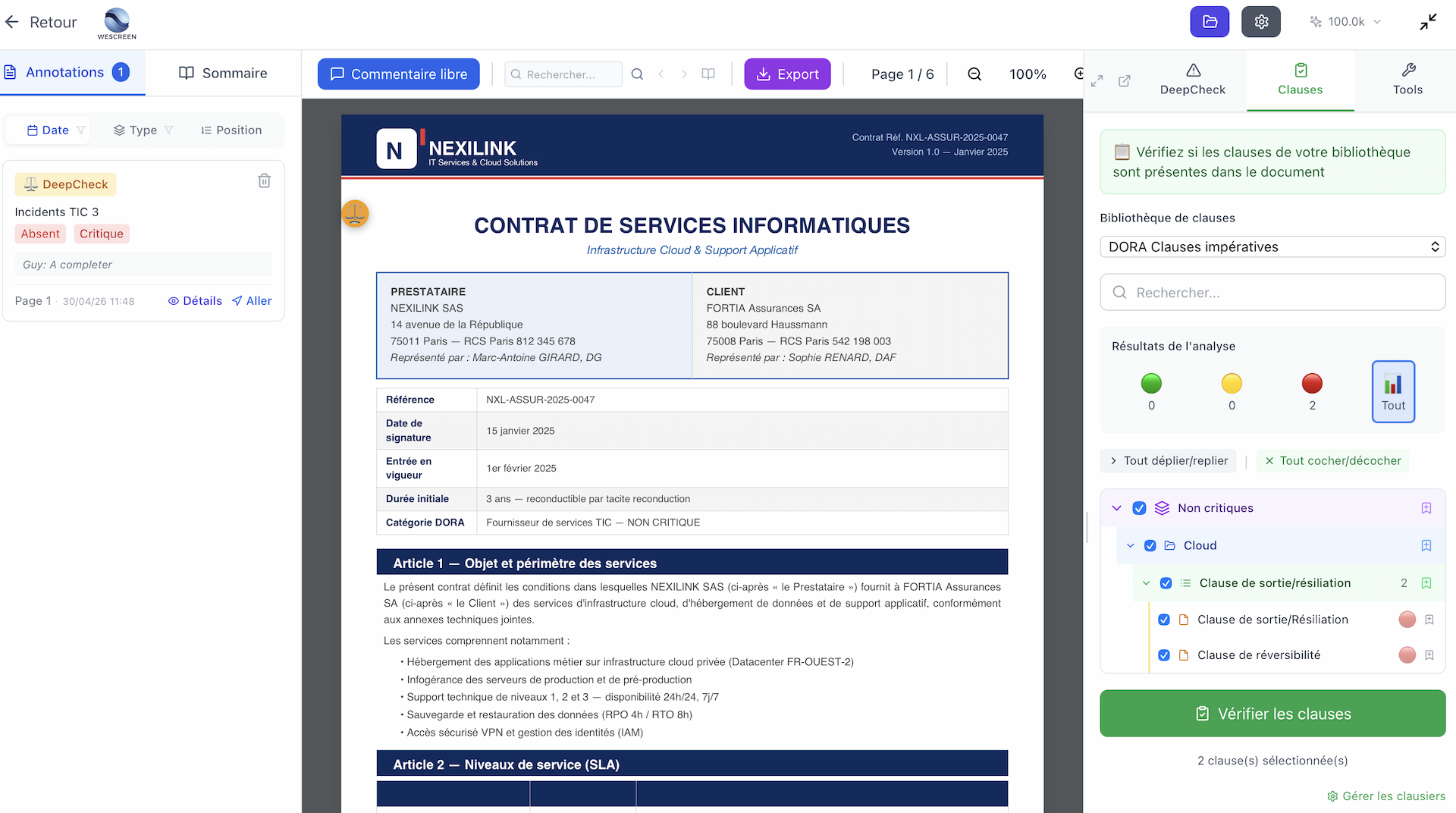
Construisez votre bibliothèque de clauses de référence et vérifiez automatiquement leur présence dans vos contrats. Chaque clause reçoit un statut, calculé à partir d'un score de similarité :
- 🟢 Exact — la clause de référence est retrouvée à l'identique (100 %)
- 🟡 Similaire — la clause est retrouvée sous une formulation proche ; le pourcentage de similarité est affiché (à partir de 85 %)
- 🔴 Non trouvé — aucun passage suffisamment proche n'a été identifié (moins de 85 %)
Un compteur par statut est affiché au-dessus des résultats : cliquez dessus pour ne conserver que les clauses concernées, et sur l'icône 📊 pour revenir à l'affichage complet.
Utilisation
- Constituez votre bibliothèque de référence (ou utilisez une bibliothèque existante)
- Importez le contrat à vérifier
- Lancez la vérification
- Consultez le statut de chaque clause
Cas d'usage
- Vérifier 10 clauses standards en un clic
- Détecter les clauses manquantes dans les contrats fournisseurs
- Comparer les clauses réelles aux clauses réglementaires
Gestion des bibliothèques de clauses
Vos bibliothèques se gèrent depuis la page « Gestion des Clausiers », accessible par le menu « Bases » → « Clauses » de la barre d'outils WeCheck. Elle s'ouvre dans un nouvel onglet. Le sélecteur en haut de page classe vos bibliothèques sous « 📚 Mes bibliothèques » celles qu'un collègue vous a partagées sous « 🔗 Partagés avec moi », et les bibliothèques mises à disposition par Wescreen sous « 📋 Bibliothèques publiques » (utilisables par tous, modifiables uniquement par les administrateurs).
Comment une bibliothèque est organisée
Une bibliothèque se structure sur quatre niveaux :
- Catégories — le premier niveau de classement (par exemple : Responsabilité, Résiliation, Conformité)
- Groupes — au sein d'une catégorie, un regroupement thématique plus fin
- Clausiers — au sein d'un groupe, l'ensemble des clauses de référence d'un même sujet
- Clauses — le texte de référence attendu, rattaché à un clausier
Une bibliothèque vide ne permet donc pas d'ajouter directement une clause : commencez par créer une catégorie, puis un groupe, puis un clausier.
Créer une bibliothèque
- Cliquez sur "Nouvelle bibliothèque" et donnez-lui un nom
- Créez une première catégorie (« Nouvelle catégorie »), puis un groupe (« Ajouter un groupe ») et un clausier (« Ajouter un clausier »)
- Ajoutez vos clauses de référence (« Ajouter une clause ») : titre et texte de la clause
Import et export Excel
Trois boutons vous permettent de travailler hors connexion :
- Template : télécharge un modèle Excel vierge, à la structure attendue
- Importer Excel : charge un fichier complété ; un rapport d'import récapitule ce qui a été repris
- Exporter Excel : récupère le contenu de la bibliothèque affichée
L'import est la méthode la plus rapide pour constituer une bibliothèque volumineuse.
Supprimer une bibliothèque
Cliquez sur l'icône de suppression. Cette action est irréversible.
Partager une bibliothèque de clauses
Comme les groupes de points de contrôle et les dictionnaires WeComply, une bibliothèque dont vous êtes propriétaire peut être partagée avec vos collègues, selon deux modes :
- Partage en lien dynamique (lecture seule) : les destinataires utilisent toujours la version la plus à jour. Vous conservez le contrôle exclusif et pouvez révoquer l'accès.
- Partage en copie figée : le destinataire reçoit une copie indépendante qu'il peut adapter à ses besoins.
Quatre boutons sont disponibles au-dessus de la bibliothèque affichée :
- Partager : sélectionnez les destinataires et le mode de partage
- Transférer : cédez définitivement la bibliothèque à un collègue (irréversible une fois accepté)
- Historique : consultez les partages en cours et révoquez un accès
- Quitter : sur une bibliothèque reçue, cessez d'y accéder sans affecter celle du propriétaire
Les invitations restent valides 30 jours et s'acceptent depuis la cloche des invitations (voir 1.5). Le partage et le transfert sont réservés aux utilisateurs de votre entreprise.
Bibliothèques en lecture seule
Une bibliothèque reçue en lien dynamique ne peut pas être modifiée : la création de catégories et l'import Excel y sont désactivés. Vous pouvez en revanche l'utiliser pour vos analyses et exporter son contenu. Pour disposer d'une version modifiable, demandez à son propriétaire un partage en copie figée.
4.6 Q&A - Questions libres
Principe
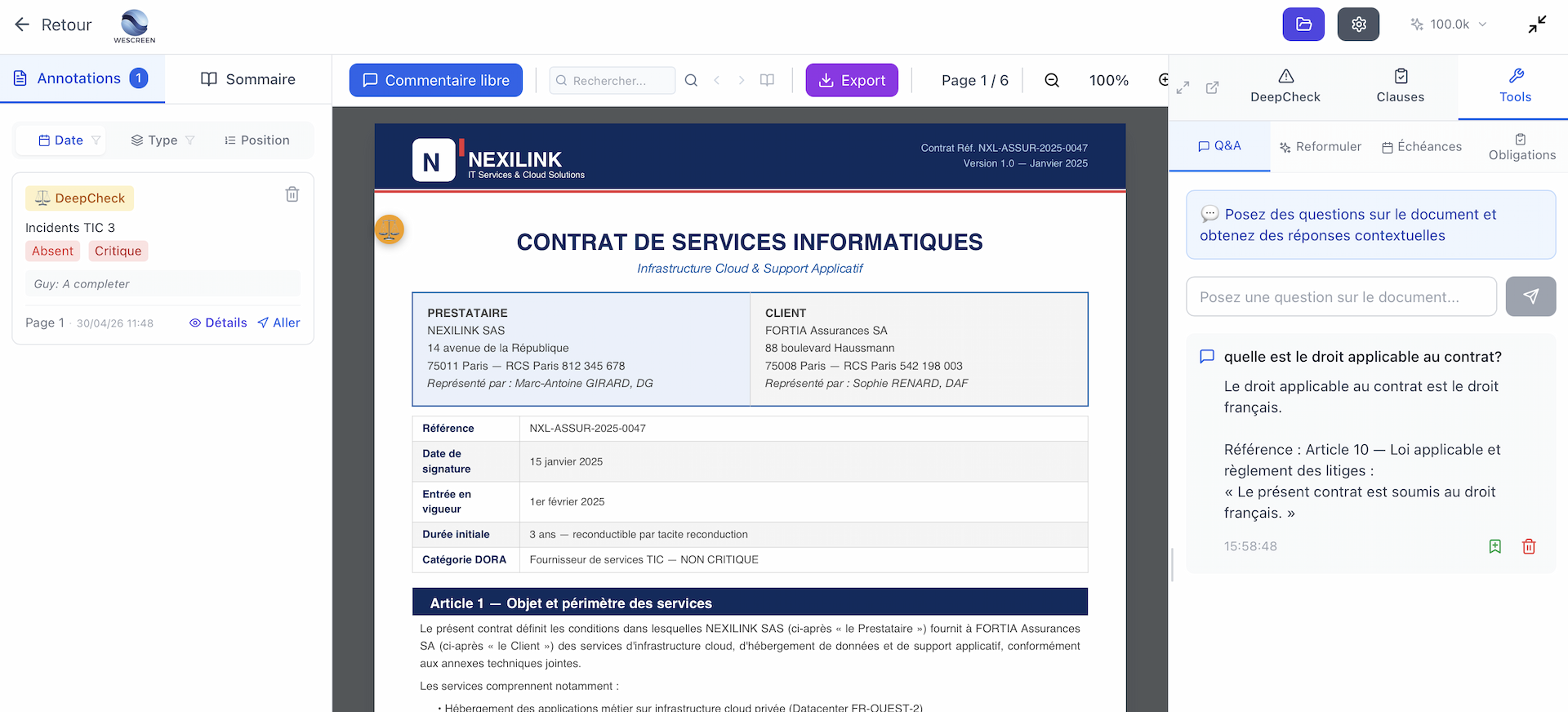
Posez n'importe quelle question sur votre document en langage naturel. L'IA lit le contrat, même en langue étrangère, et répond en langage naturel à partir du texte du document.
Utilisation
- Importez votre document et attendez que l'analyse soit créée (voir 4.3)
- Saisissez votre question dans le champ prévu, puis validez
- L'IA analyse le contrat et fournit une réponse contextualisée
- Conservez la réponse en l'ajoutant aux Annotations, ou supprimez-la de l'historique
Tant que l'analyse n'est pas créée, le champ de saisie est désactivé et le message « Sauvegardez d'abord l'analyse pour utiliser cette fonctionnalité » s'affiche : patientez quelques secondes après l'import.
Les questions posées et leurs réponses sont enregistrées avec l'analyse et retrouvées à sa réouverture, avec l'heure de chaque question. Chaque réponse peut être ajoutée aux Annotations — seules celles-ci sont reprises dans vos exports — ou supprimée. Pour un document très long, seule la première partie du texte (environ 100 000 tokens) est prise en compte.
Exemples de questions
- Qui est responsable en cas de retard de livraison ?
- Quelles sont les conditions de renouvellement ?
- Le contrat contient-il une clause de force majeure ?
- Quelles sont les pénalités en cas de rupture anticipée ?
4.7 Reformuler - Clarifier un passage
Principe
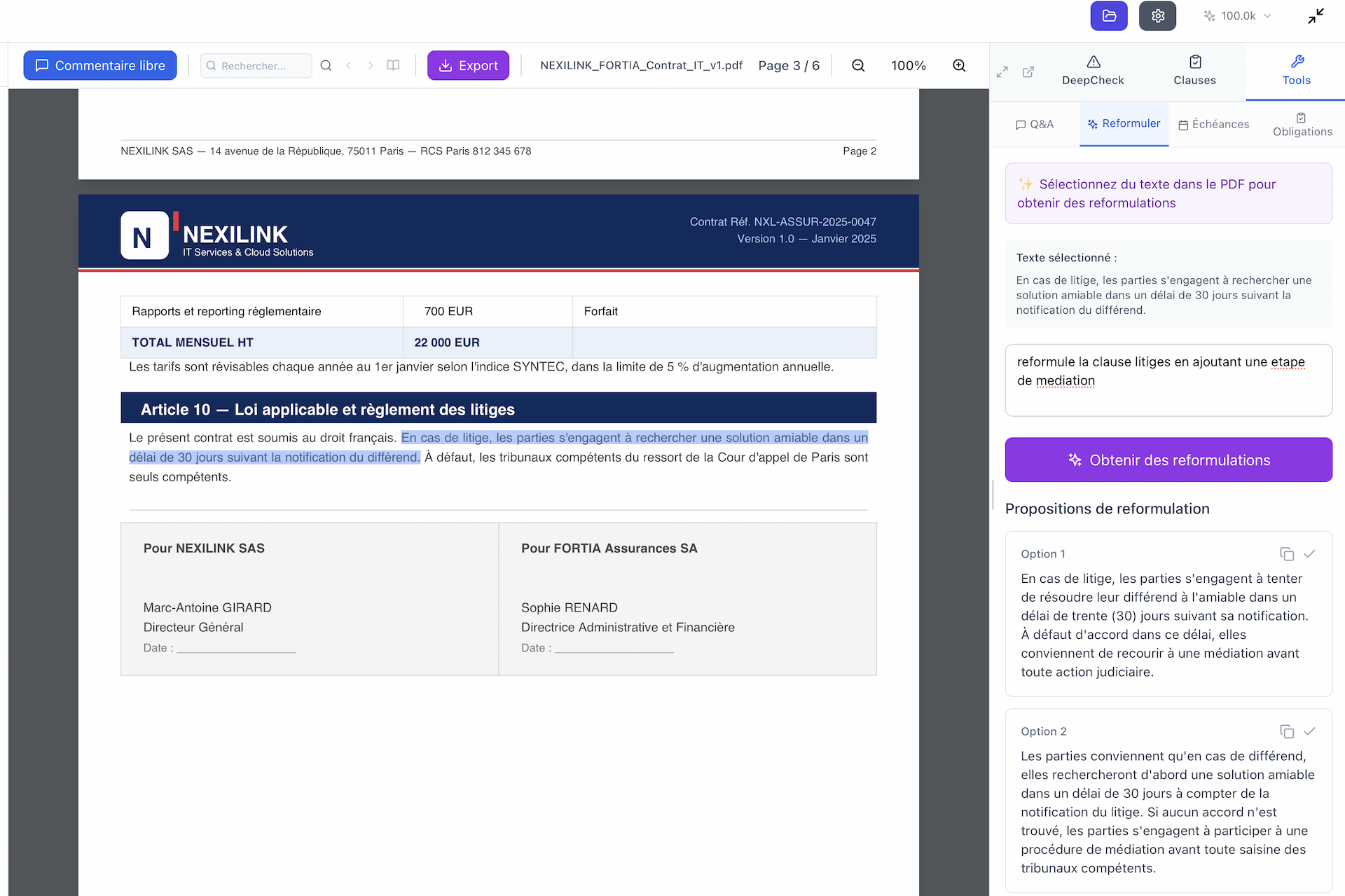
Depuis l'onglet Reformuler (dans « Tools »), sélectionnez un passage complexe et obtenez cinq propositions de reformulation plus claires, qui conservent le sens juridique du texte. Pour une version vulgarisée, précisez-le dans l'instruction.
Utilisation
- Sélectionnez directement dans le document le passage difficile à comprendre ; il apparaît alors dans le panneau sous « Texte sélectionné »
- Si besoin, précisez une instruction dans le champ de commentaire (par exemple : « en une phrase », « pour un non-juriste »)
- Cliquez sur « Obtenir des reformulations »
- L'IA renvoie cinq propositions, numérotées Option 1 à Option 5, sous « Propositions de reformulation »
- Pour chaque option : copiez-la dans le presse-papier, ou validez-la pour l'ajouter aux Annotations et la conserver dans l'analyse
Cas d'usage
- Simplifier les clauses d'exclusion de garantie
- Comprendre les clauses de limitation de responsabilité
- Clarifier des articles réglementaires (avec une instruction de vulgarisation si besoin)
4.8 Traitement par lot (Batch)
Principe
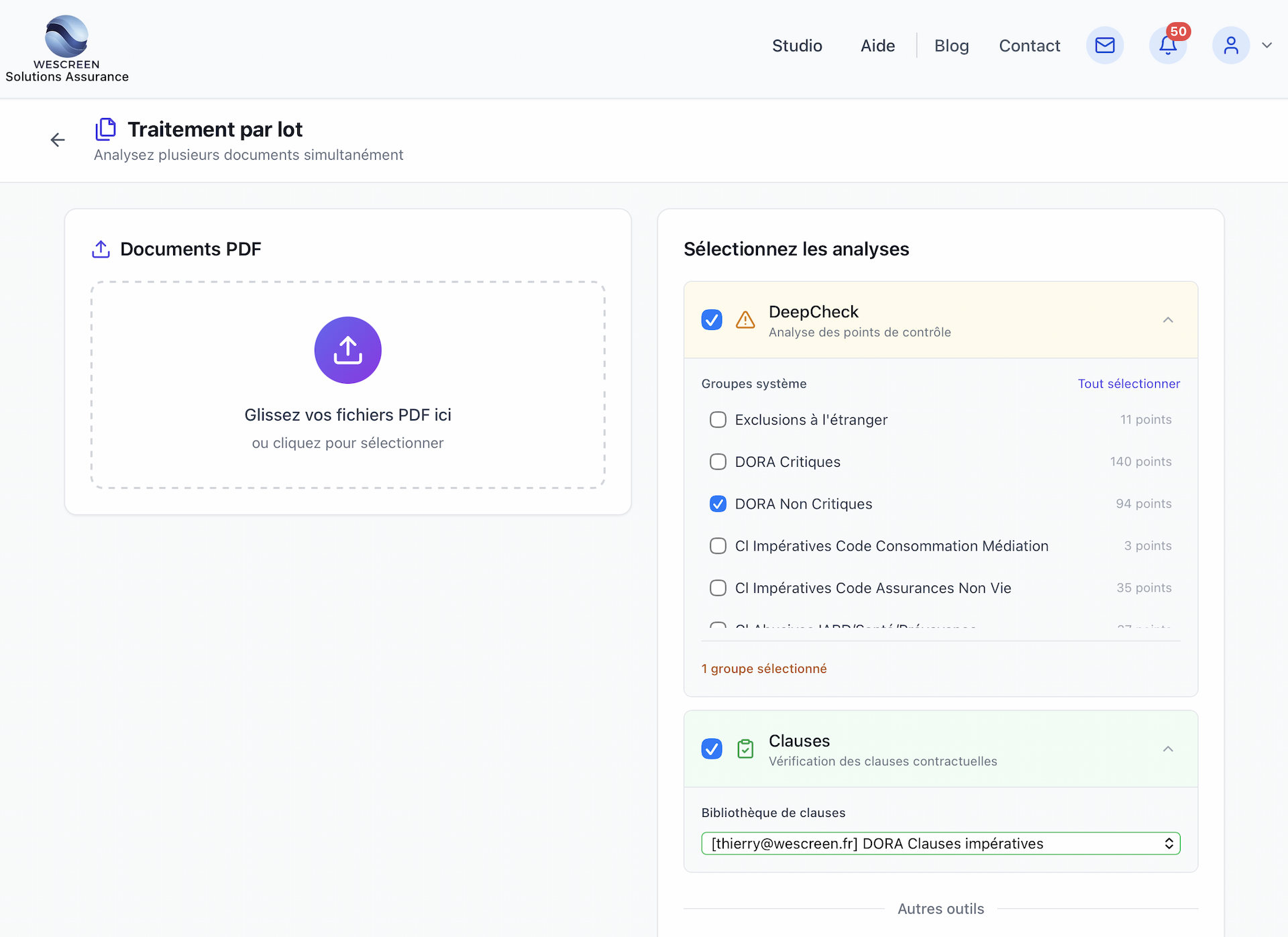
Appliquez les mêmes analyses à plusieurs contrats en une seule opération. Le traitement par lot combine DeepCheck, Clauses et Q&A sur un ensemble de documents, sans avoir à les ouvrir un par un.
Un lot accepte au maximum 20 documents. Pour un portefeuille plus important, constituez plusieurs lots successifs.
Utilisation
- Ouvrez la page « Traitement par lot », depuis WeCheck ou depuis le Studio
- Importez vos documents PDF (glisser-déposer ou sélection de fichiers) ; un compteur indique le nombre de documents retenus
- Cochez les analyses souhaitées et configurez-les : groupes de points de contrôle pour DeepCheck, bibliothèque pour Clauses, liste de questions pour Q&A
- Lancez le traitement
- Suivez l'avancement du lot (En attente, En cours, Terminé, Partiel, Erreur ; « Partiellement terminé » sur la page de détail) et ouvrez chaque document pour en consulter le détail
Le traitement s'exécute sur nos serveurs : vous pouvez quitter la page. Une notification vous prévient à la fin du traitement. L'état d'avancement de vos lots reste visible depuis le Studio, et les lots passés restent accessibles dans « Lots historiques ».
Export des résultats
Un bouton "Export Excel" permet de télécharger l'ensemble des résultats du lot dans un fichier unique, avec un onglet par type d'analyse (DeepCheck, Clauses, Q&A).
4.9 Annotations et exports
Le volet Annotations
Le volet gauche « Annotations » réunit les éléments que vous avez retenus : commentaires libres, réponses Q&A, reformulations, clauses et résultats DeepCheck. Des filtres permettent de n'afficher qu'un type d'annotation. Les commentaires libres se placent d'un clic sur le document.
Exporter vos annotations
Le bouton « Export » de la barre du lecteur PDF ouvre la fenêtre « Exporter les annotations », qui propose quatre formats :
- Document avec annotations en annexe (PDF)
- Document avec annotations par page (PDF)
- Annotations seules (PDF)
- Annotations seules (Excel)
Le bouton « Exporter annotations » de la barre d'outils enregistre par ailleurs vos annotations au format JSON. Les exports des résultats DeepCheck et des lots sont décrits en 4.4 et 4.8.
PARTIE 5WePDFPro - Suite d'outils professionnels PDF
5.1 Présentation de WePDFPro
À quoi sert WePDFPro ?
WePDFPro est une suite complète d'outils en ligne pour la gestion de vos documents PDF. Elle vous permet d'éditer, convertir, sécuriser et automatiser le traitement de vos fichiers PDF directement depuis votre navigateur, sans installer de logiciel.
Sécurité et confidentialité
WePDFPro veille à la sécurité de vos documents :
- Protection par mot de passe : vos fichiers peuvent être chiffrés et protégés par mot de passe
- Hébergement en France : vos données restent sur le territoire français
- Suppression automatique : les fichiers sont effacés après traitement
- Conformité RGPD : traitement conforme à la réglementation européenne
Outils disponibles
| Outil | Description |
|---|---|
| Éditeur Pro | Éditeur complet : annotation, édition de texte, caviardage, images et dessins, formulaires, OCR, validation PDF/A, comparaison — ainsi que rotation, suppression et numérotation de pages, protection et filigranes |
| Fusionner & Diviser | Combinaison ou séparation de fichiers PDF |
| Conversion & Optimisation | Conversion de formats, compression, OCR |
| Chaîne de traitement | Automatisation d'une séquence d'opérations, applicable par lot |
5.2 Accès et navigation
Accéder à WePDFPro
WePDFPro est accessible comme les autres outils depuis le studio après connexion.
Interface principale
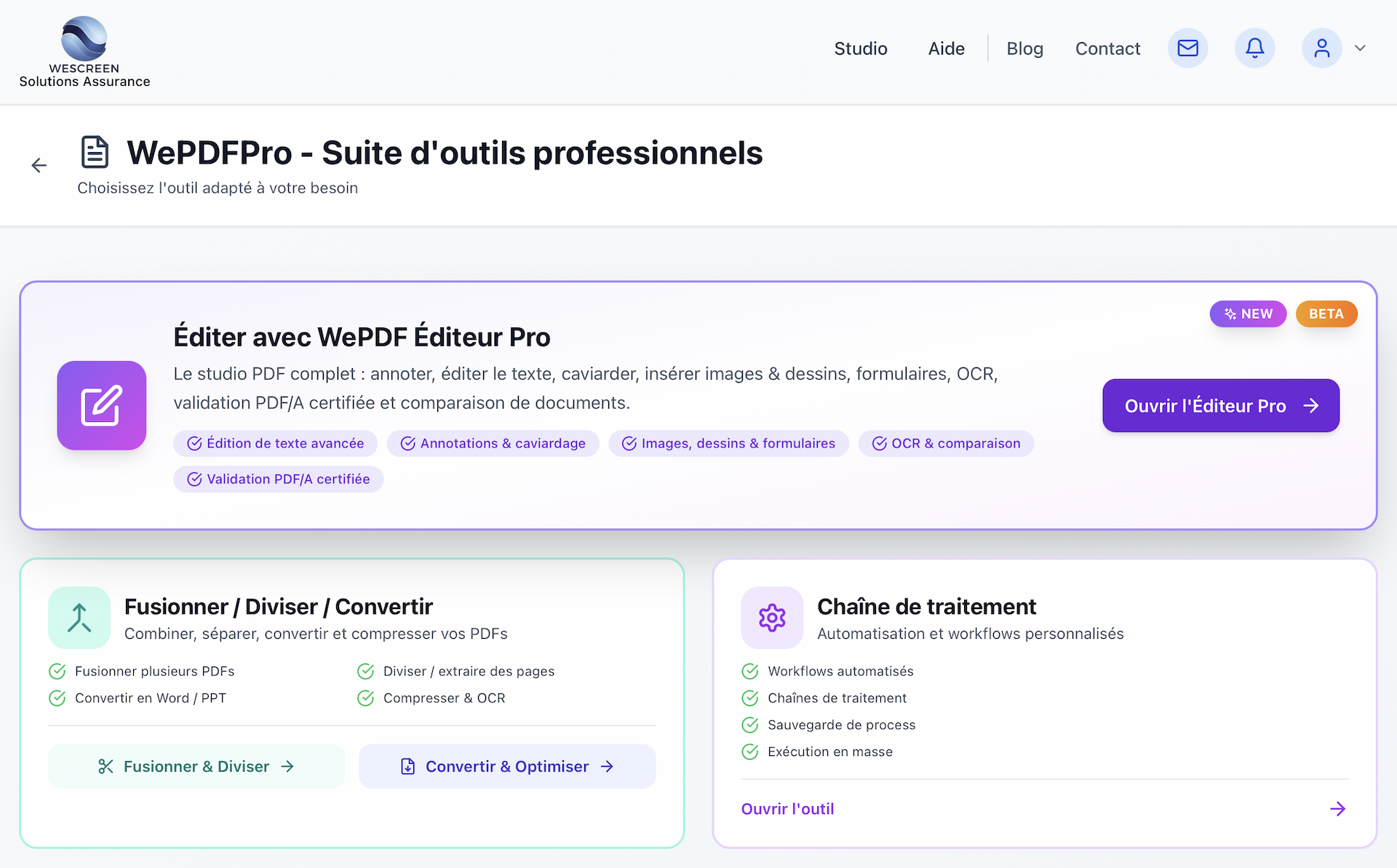
Le tableau de bord WePDFPro s'organise autour de trois accès :
- Éditeur Pro : l'éditeur PDF complet, mis en avant (badges « NEW » et « BETA »)
- Fusionner / Diviser / Convertir : accès rapide aux outils de fusion, division et conversion
- Chaîne de traitement : automatisation d'une séquence d'opérations
Cliquez sur un accès pour ouvrir l'interface correspondante.
L'Éditeur Pro
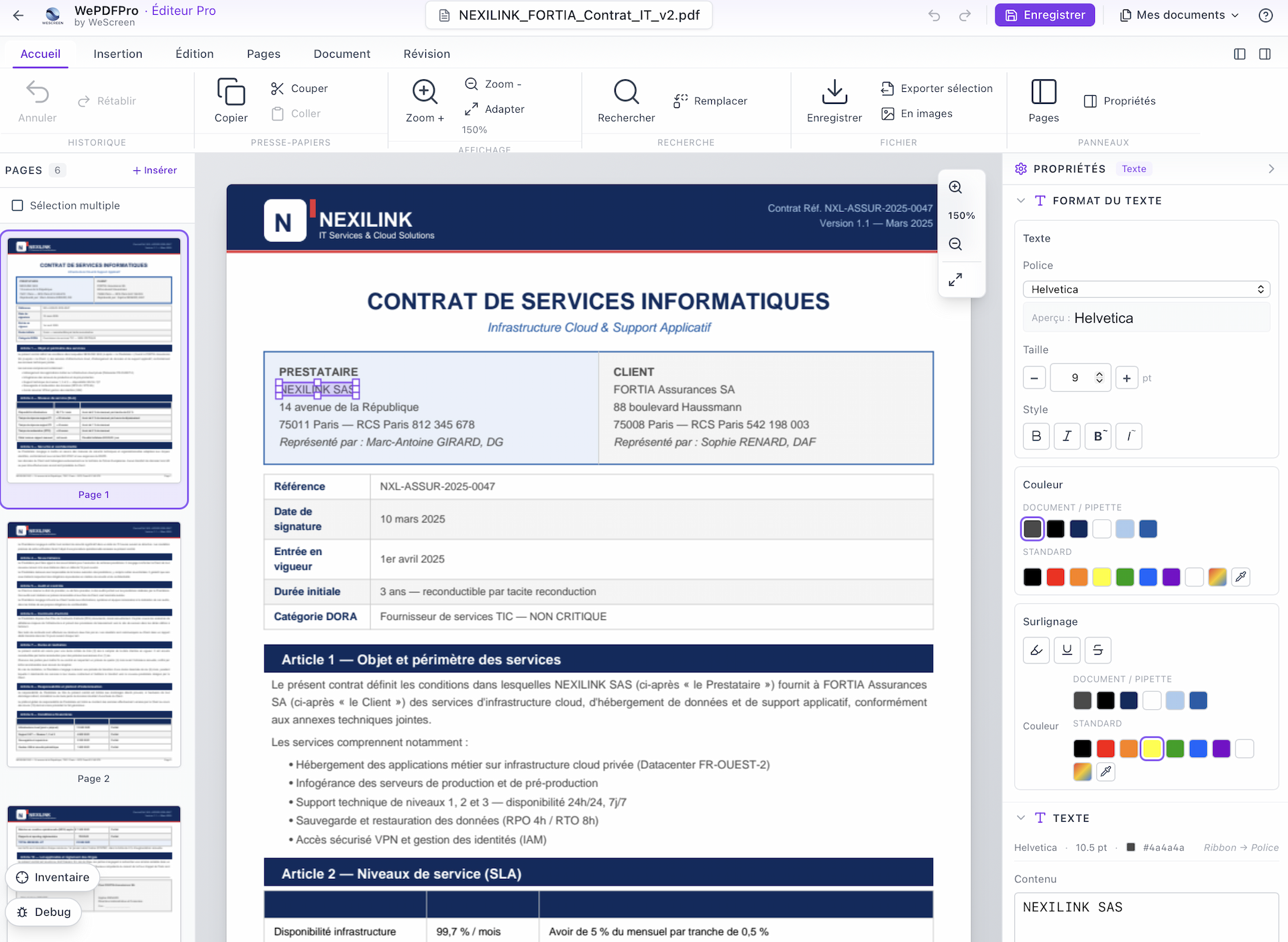
L'Éditeur Pro est l'outil central de WePDFPro. Il réunit dans une seule interface :
- Annotation et surlignage
- Édition de texte
- Caviardage (masquage définitif de contenu sensible)
- Ajout d'images et de dessins
- Formulaires
- Reconnaissance de texte (OCR)
- Validation PDF/A
- Comparaison de documents
- Rotation, suppression et numérotation des pages, protection par mot de passe et filigranes
5.3 Modifier un PDF
Les opérations de modification de pages ci-dessous sont disponibles au sein de l'Éditeur Pro.
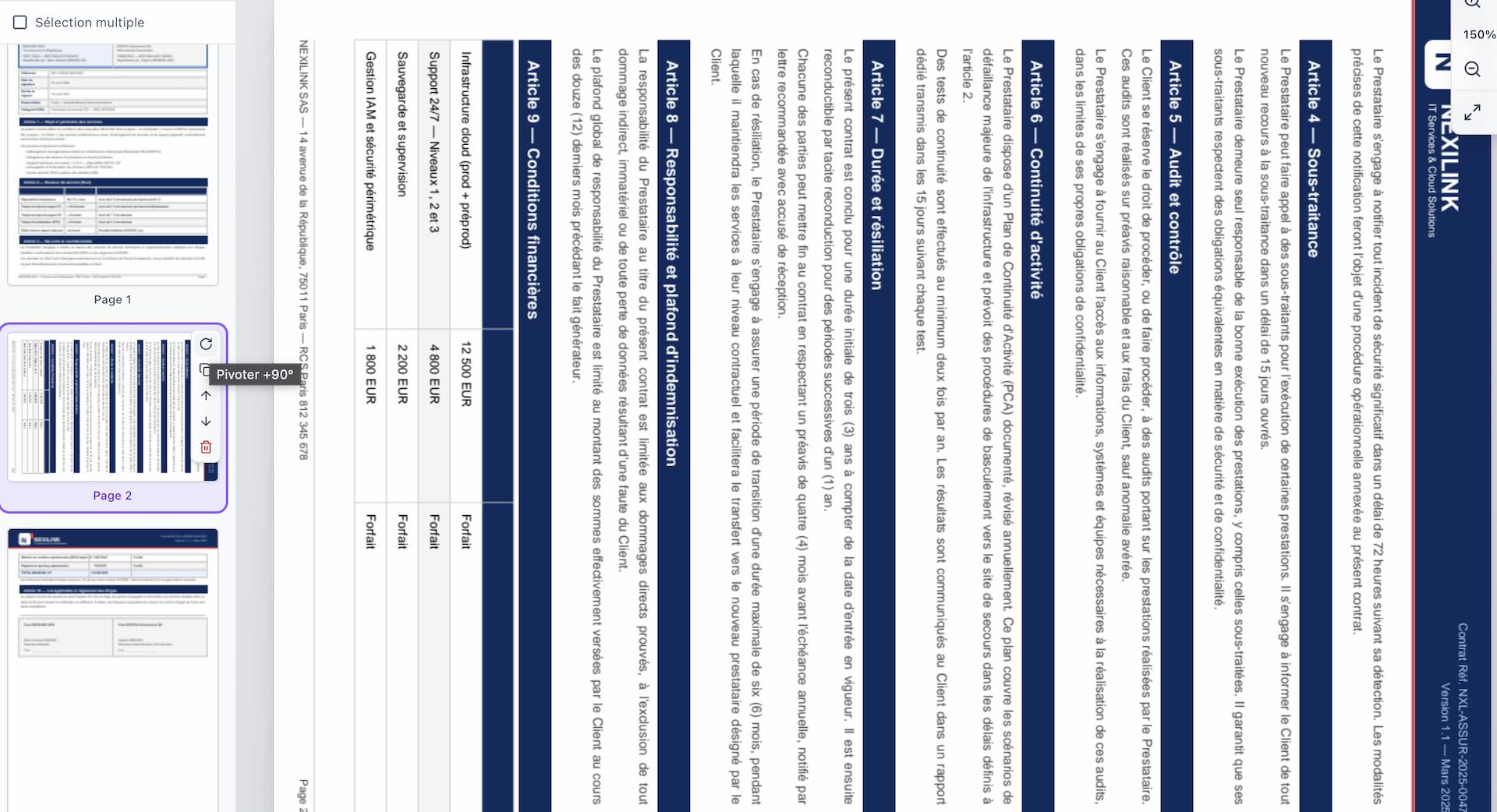
Rotation des pages
Vous pouvez faire pivoter une ou plusieurs pages :
- Importez votre document PDF
- Sélectionnez les pages à faire pivoter
- Choisissez l'angle : 90° (droite), -90° (gauche) ou 180°
- Appliquez et téléchargez
Suppression de pages
Pour supprimer des pages indésirables :
- Importez votre document PDF
- Visualisez l'aperçu des pages
- Sélectionnez les pages à supprimer
- Confirmez et téléchargez
Numérotation des pages
Choisissez parmi huit positions :
- Haut gauche, Haut centre, Haut droite
- Bas gauche, Bas centre, Bas droite
- Bas extérieur et Bas intérieur, qui alternent selon les pages paires et impaires pour une impression recto/verso
Vous définissez également le numéro de départ et la première page à numéroter.
Réorganisation des pages
L'Éditeur Pro vous permet de réorganiser l'ordre des pages, avec prévisualisation.
5.4 Sécurité & Protection
Les fonctions de sécurité ci-dessous sont disponibles via l'Éditeur Pro.
Protection par mot de passe
- Importez votre document PDF
- Sélectionnez "Protéger"
- Saisissez et confirmez le mot de passe
- Téléchargez le document protégé
Déverrouillage d'un PDF protégé
Importez le document, saisissez le mot de passe actuel, puis sélectionnez "Déverrouiller".
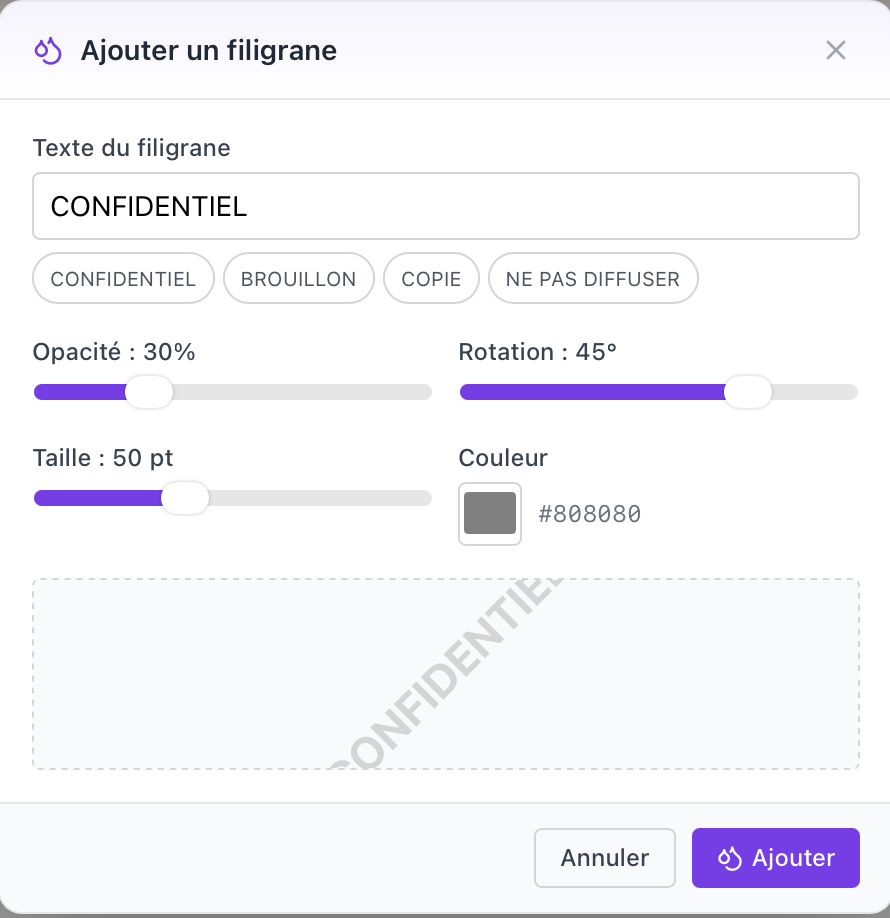
Ajout de filigrane
Pour apposer un filigrane textuel :
- Saisissez le texte (ex : "CONFIDENTIEL")
- Réglez l'opacité (de 5 % à 100 %), la rotation (de -90° à +90°) et la taille du texte
- Appliquez et téléchargez
Suppression de filigrane
L'outil détecte automatiquement les filigranes et vous permet de les supprimer.
5.5 Fusionner & Diviser
Fusionner plusieurs PDF
- Importez les fichiers à combiner
- Réorganisez l'ordre par glisser-déposer
- Cliquez sur "Fusionner"
- Téléchargez le document combiné
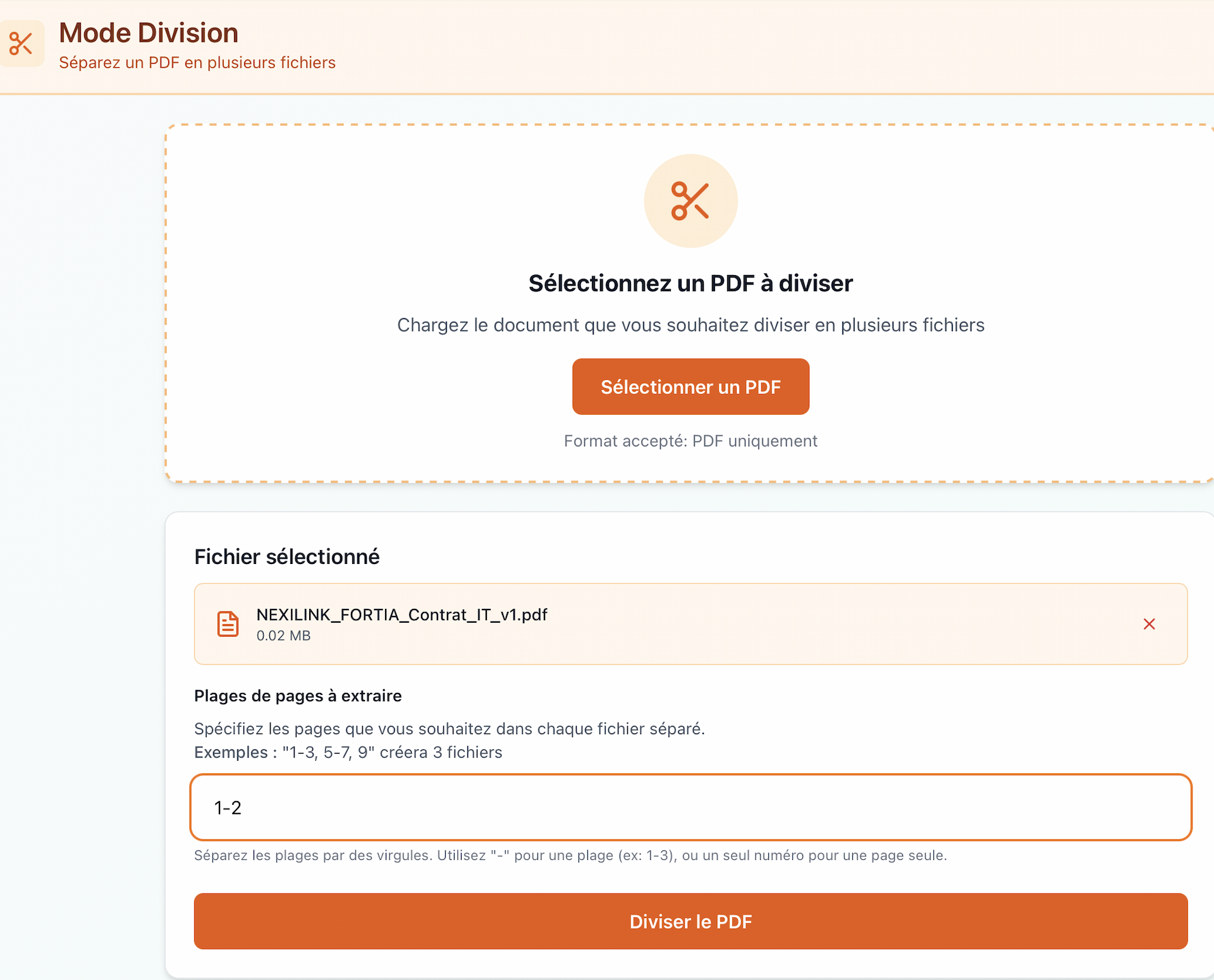
Diviser un PDF
Basculez sur l'onglet « Diviser », importez votre document et indiquez les découpes souhaitées dans un champ unique, séparées par des virgules — par exemple 1-3, 5-7, 9 :
- Une plage (1-3) produit un fichier contenant ces pages
- Une page isolée (9) produit un fichier d'une seule page
Chaque découpe donne lieu à un fichier téléchargé séparément.
La qualité originale est préservée lors de la division.
5.6 Conversion & Optimisation
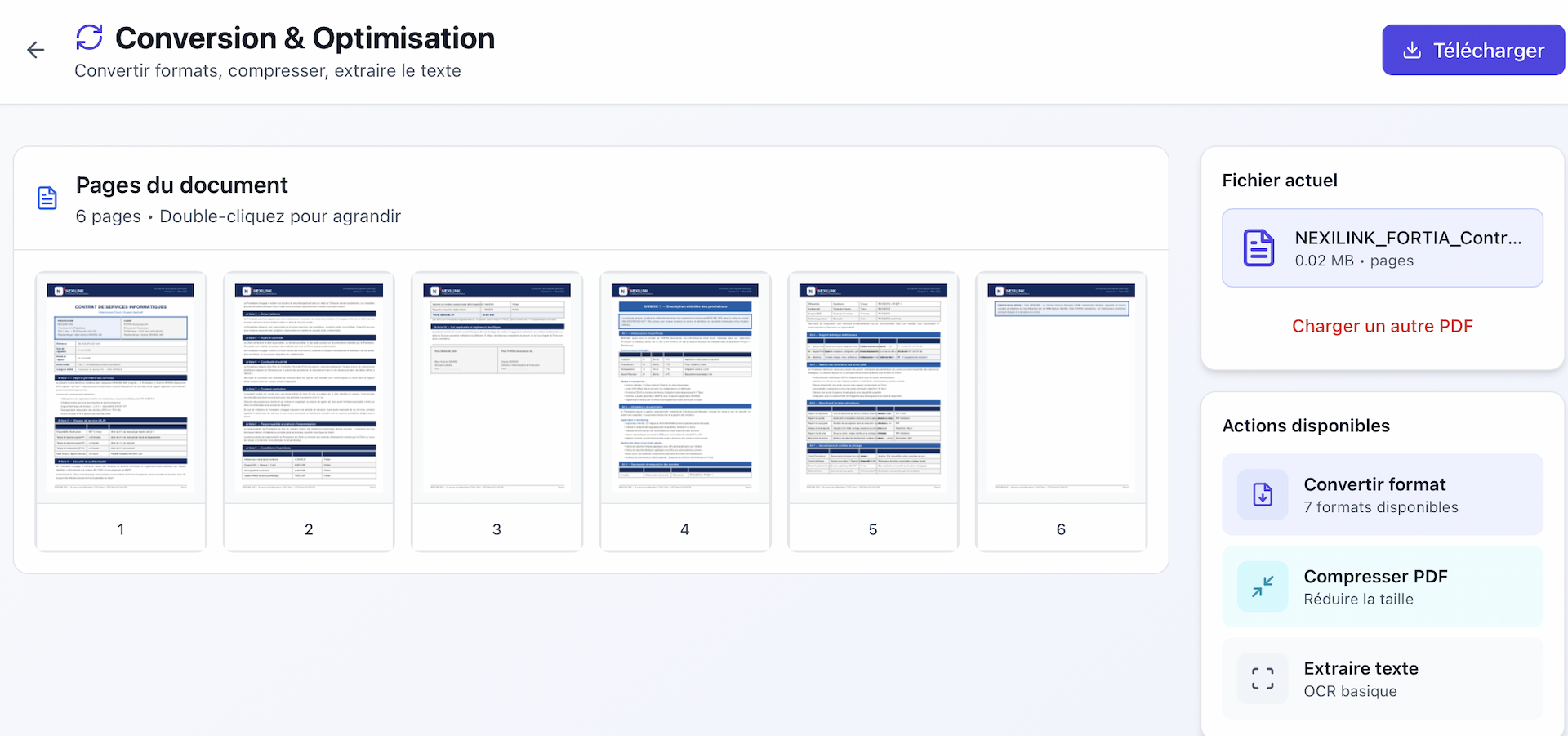
Conversion de formats
| Format | Extension | Usage |
|---|---|---|
| Word | .docx | Édition de texte |
| PowerPoint | .pptx | Présentations |
| Excel | .xlsx | Tableaux |
| HTML | .html | Publication web |
| Texte | .txt | Extraction |
| Images | .jpg/.png | Partage visuel |
Compression de PDF
Trois niveaux disponibles :
- Faible : qualité maximale préservée
- Moyenne : bon compromis taille/qualité
- Forte : réduction maximale
Reconnaissance de texte (OCR)
Deux OCR complémentaires sont à votre disposition :
- L'OCR basique de la page Conversion (« Extraire texte ») : il extrait le texte d'un PDF et vous le restitue sous forme de fichier texte (.txt), utile pour récupérer rapidement le contenu. Sur un document entièrement scanné, un message peut vous inviter à passer par l'OCR avancé.
- L'OCR de l'Éditeur Pro : il traite le document dans l'éditeur et rend son texte sélectionnable et consultable. Le moteur pouvant être en veille, son démarrage demande parfois 30 à 60 secondes ; vous pouvez continuer à travailler pendant ce temps.
5.7 Chaînes de traitement
Principe des chaînes
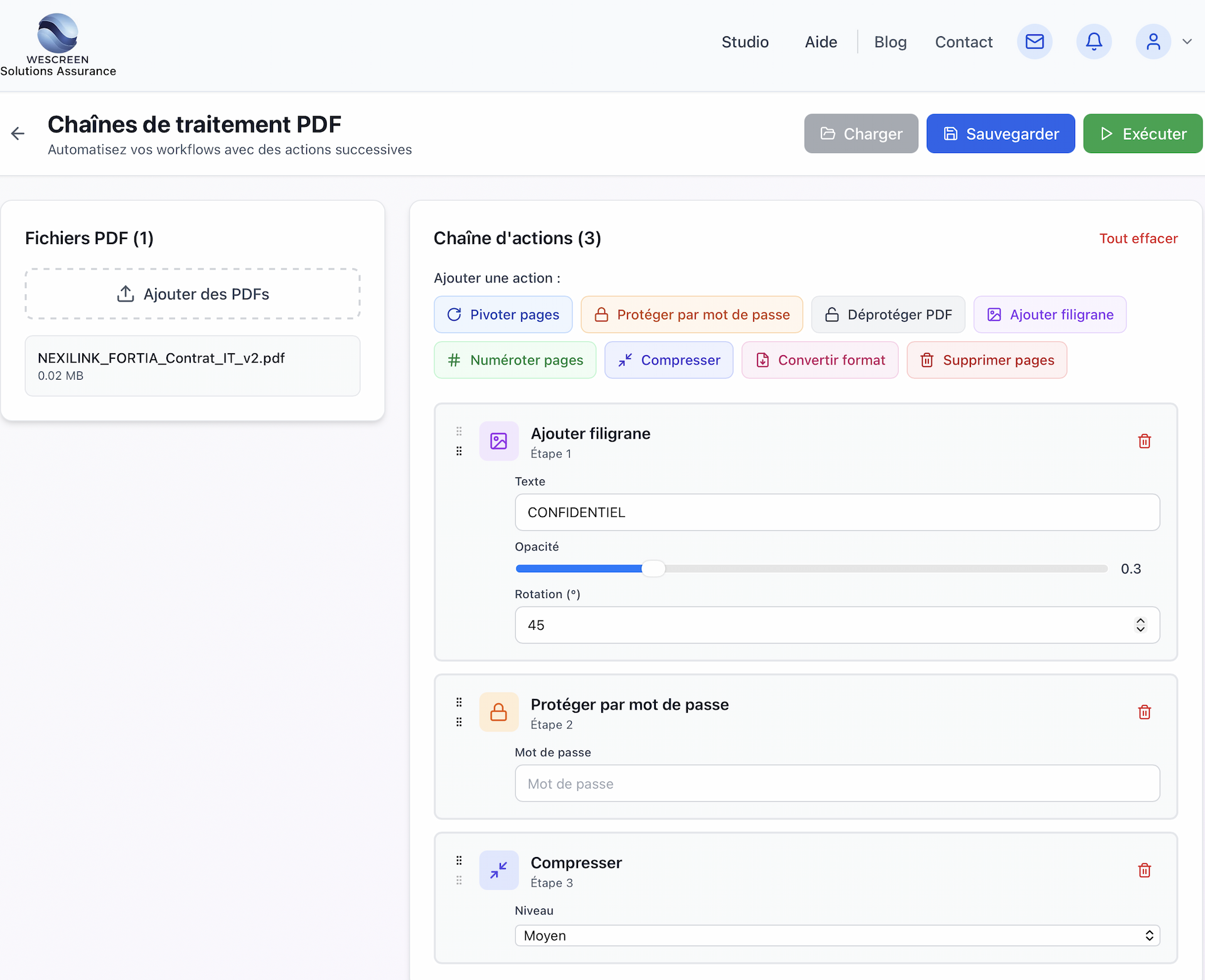
Les chaînes vous permettent d'automatiser des séquences d'opérations sur vos PDF. Définissez une fois la séquence et appliquez-la ensuite en un clic.
Créer une chaîne
Actions disponibles :
- Rotation de pages
- Protection / Déverrouillage
- Ajout de filigrane
- Numérotation des pages
- Compression
- Conversion de format
- Suppression de pages
Traitement par lot
Appliquez une même chaîne à plusieurs fichiers simultanément.
Exemple : Chaîne "Préparation pour diffusion"
- Compression (niveau moyen)
- Filigrane "CONFIDENTIEL" (opacité 20%, rotation 45°)
- Numérotation (bas centre)
- Protection par mot de passe
PARTIE 6Aide et Support
6.1 Ressources d'aide
La plateforme Wescreen met à votre disposition ce guide utilisateur pour vous accompagner dans l'utilisation des outils WeCompare, WeComply, WeCheck et WePDFPro.
6.2 Contacter le support
Pour toute question ou difficulté technique, un canal de support dédié est à votre disposition. Avant de contacter le support :
- Consultez les ressources d'aide disponibles
- Notez le message d'erreur exact si applicable
- Préparez les informations sur le contexte (document utilisé, action effectuée)
Votre administrateur vous communiquera les coordonnées et modalités de contact du support technique.
Document rédigé pour les utilisateurs de la plateforme Wescreen Assurances
Version 1.2